github.com/sxei/chrome-plugin-demo @main
Chat with this repoWhat it actually does AI analysis from the code graph — generated when you open this
README
写在前面
我花了将近一个多月的时间断断续续写下这篇博文,并精心写下完整demo,所以转载务必保留 http://blog.haoji.me/chrome-plugin-develop.html 。本文所有涉及到的大部分代码均在这个demo里面:https://github.com/sxei/chrome-plugin-demo ,大家可以直接下载下来运行。
另外,本文图片较多,请耐心等待加载完毕。
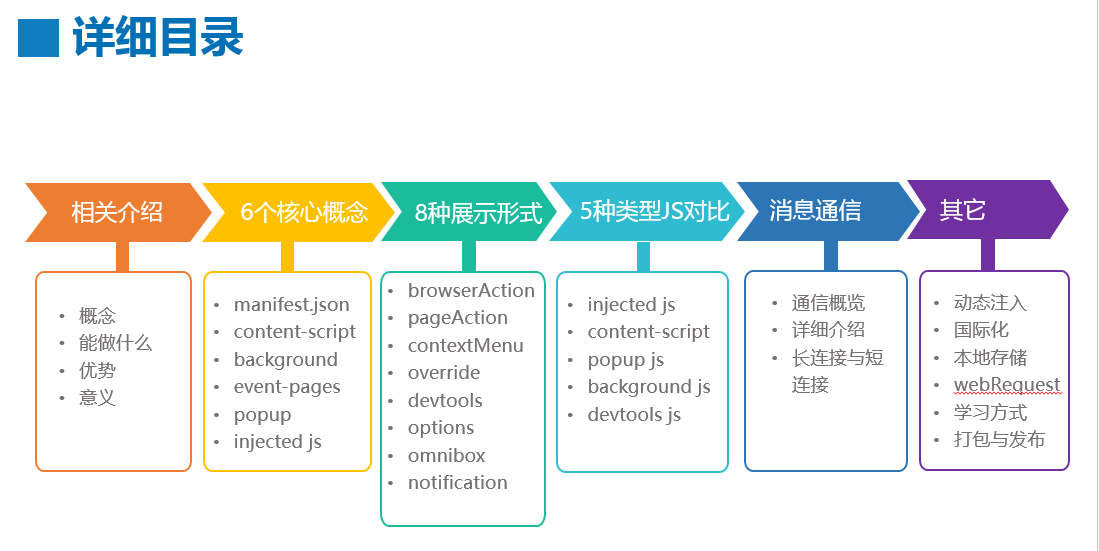
本文目录:
demo部分截图:

鉴于有很多网友有交流学习Chrome插件的诉求,所以最近建了一个插件开发交流群,仅仅是为了提供一个互相交流学习的平台:
仓库说明
full-chrome-plugin-demo:大部分demo代码都在这个仓库;simple-chrome-plugin-demo:最精简的Chrome仓库模板,当需要快速写一个简单仓库时可以基于这个模板;page-action-demo:关于page-action部分的demo代码,由于这部分代码和full-chrome-plugin-demo冲突,所以单独拿出来;
前言
什么是Chrome插件
严格来讲,我们正在说的东西应该叫Chrome扩展(Chrome Extension),真正意义上的Chrome插件是更底层的浏览器功能扩展,可能需要对浏览器源码有一定掌握才有能力去开发。鉴于Chrome插件的叫法已经习惯,本文也全部采用这种叫法,但读者需深知本文所描述的Chrome插件实际上指的是Chrome扩展。
Chrome插件是一个用Web技术开发、用来增强浏览器功能的软件,它其实就是一个由HTML、CSS、JS、图片等资源组成的一个.crx后缀的压缩包.
个人猜测crx可能是Chrome Extension如下3个字母的简写:
另外,其实不只是前端技术,Chrome插件还可以配合C++编写的dll动态链接库实现一些更底层的功能(NPAPI),比如全屏幕截图。
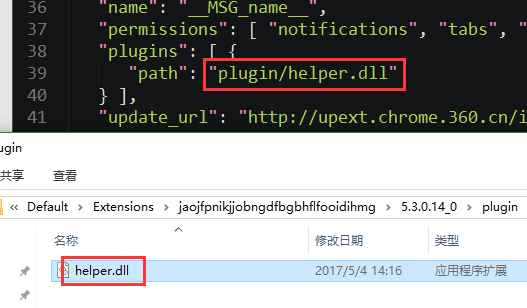
由于安全原因,Chrome浏览器42以上版本已经陆续不再支持NPAPI插件,取而代之的是更安全的PPAPI。
学习Chrome插件开发有什么意义
增强浏览器功能,轻松实现属于自己的“定制版”浏览器,等等。
Chrome插件提供了很多实用API供我们使用,包括但不限于:
- 书签控制;
- 下载控制;
- 窗口控制;
- 标签控制;
- 网络请求控制,各类事件监听;
- 自定义原生菜单;
- 完善的通信机制;
- 等等;
为什么是Chrome插件而不是Firefox插件
- Chrome占有率更高,更多人用;
- 开发更简单;
- 应用场景更广泛,Firefox插件只能运行在Firefox上,而Chrome除了Chrome浏览器之外,还可以运行在所有webkit内核的国产浏览器,比如360极速浏览器、360安全浏览器、搜狗浏览器、QQ浏览器等等;
- 除此之外,Firefox浏览器也对Chrome插件的运行提供了一定的支持;
开发与调试
Chrome插件没有严格的项目结构要求,只要保证本目录有一个manifest.json即可,也不需要专门的IDE,普通的web开发工具即可。
从右上角菜单->更多工具->扩展程序可以进入 插件管理页面,也可以直接在地址栏输入 chrome://extensions 访问。
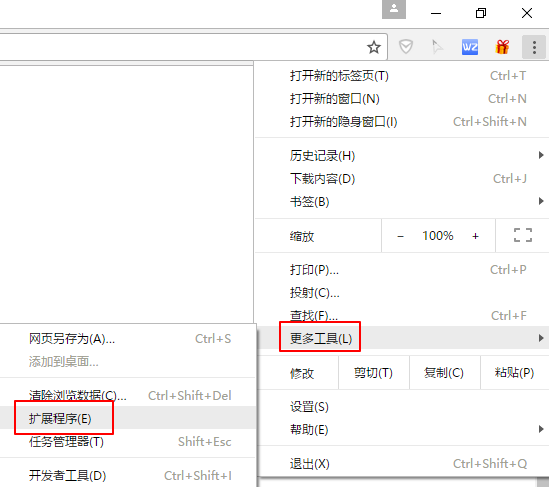
勾选开发者模式即可以文件夹的形式直接加载插件,否则只能安装.crx格式的文件。Chrome要求插件必须从它的Chrome应用商店安装,其它任何网站下载的都无法直接安装,所以,其实我们可以把crx文件解压,然后通过开发者模式直接加载。
开发中,代码有任何改动都必须重新加载插件,只需要在插件管理页按下Ctrl+R即可,以防万一最好还把页面刷新一下。
核心介绍
manifest.json
这是一个Chrome插件最重要也是必不可少的文件,用来配置所有和插件相关的配置,必须放在根目录。其中,manifest_version、name、version3个是必不可少的,description和icons是推荐的。
下面给出的是一些常见的配置项,均有中文注释,完整的配置文档请戳这里。
{
    // 清单文件的版本,这个必须写,而且必须是2
    "manifest_version": 2,
    // 插件的名称
    "name": "demo",
    // 插件的版本
    "version": "1.0.0",
    // 插件描述
    "description": "简单的Chrome扩展demo",
    // 图标,一般偷懒全部用一个尺寸的也没问题
    "icons":
    {
        "16": "img/icon.png",
        "48": "img/icon.png",
        "128": "img/icon.png"
    },
    // 会一直常驻的后台JS或后台页面
    "background":
    {
        // 2种指定方式,如果指定JS,那么会自动生成一个背景页
        "page": "background.html"
        //"scripts": ["js/background.js"]
    },
    // 浏览器右上角图标设置,browser_action、page_action、app必须三选一
    "browser_action":
    {
        "default_icon": "img/icon.png",
        // 图标悬停时的标题,可选
        "default_title": "这是一个示例Chrome插件",
        "default_popup": "popup.html"
    },
    // 当某些特定页面打开才显示的图标
    /*"page_action":
    {
        "default_icon": "img/icon.png",
        "default_title": "我是pageAction",
        "default_popup": "popup.html"
    },*/
    // 需要直接注入页面的JS
    "content_scripts":
    [
        {
            //"matches": ["http://*/*", "https://*/*"],
            // "<all_urls>" 表示匹配所有地址
            "matches": ["<all_urls>"],
            // 多个JS按顺序注入
            "js": ["js/jquery-1.8.3.js", "js/content-script.js"],
            // JS的注入可以随便一点,但是CSS的注意就要千万小心了,因为一不小心就可能影响全局样式
            "css": ["css/custom.css"],
            // 代码注入的时间,可选值: "document_start", "document_end", or "document_idle",最后一个表示页面空闲时,默认document_idle
            "run_at": "document_start"
        },
        // 这里仅仅是为了演示content-script可以配置多个规则
        {
            "matches": ["*://*/*.png", "*://*/*.jpg", "*://*/*.gif", "*://*/*.bmp"],
            "js": ["js/show-image-content-size.js"]
        }
    ],
    // 权限申请
    "permissions":
    [
        "contextMenus", // 右键菜单
        "tabs", // 标签
        "notifications", // 通知
        "webRequest", // web请求
        "webRequestBlocking",
        "storage", // 插件本地存储
        "http://*/*", // 可以通过executeScript或者insertCSS访问的网站
        "https://*/*" // 可以通过executeScript或者insertCSS访问的网站
    ],
    // 普通页面能够直接访问的插件资源列表,如果不设置是无法直接访问的
    "web_accessible_resources": ["js/inject.js"],
    // 插件主页,这个很重要,不要浪费了这个免费广告位
    "homepage_url": "https://www.baidu.com",
    // 覆盖浏览器默认页面
    "chrome_url_overrides":
    {
        // 覆盖浏览器默认的新标签页
        "newtab": "newtab.html"
    },
    // Chrome40以前的插件配置页写法
    "options_page": "options.html",
    // Chrome40以后的插件配置页写法,如果2个都写,新版Chrome只认后面这一个
    "options_ui":
    {
        "page": "options.html",
        // 添加一些默认的样式,推荐使用
        "chrome_style": true
    },
    // 向地址栏注册一个关键字以提供搜索建议,只能设置一个关键字
    "omnibox": { "keyword" : "go" },
    // 默认语言
    "default_locale": "zh_CN",
    // devtools页面入口,注意只能指向一个HTML文件,不能是JS文件
    "devtools_page": "devtools.html"
}
content-scripts
所谓content-scripts,其实就是Chrome插件中向页面注入脚本的一种形式(虽然名为script,其实还可以包括css的),借助content-scripts我们可以实现通过配置的方式轻松向指定页面注入JS和CSS(如果需要动态注入,可以参考下文),最常见的比如:广告屏蔽、页面CSS定制,等等。
示例配置:
{
    // 需要直接注入页面的JS
    "content_scripts":
    [
        {
            //"matches": ["http://*/*", "https://*/*"],
            // "<all_urls>" 表示匹配所有地址
            "matches": ["<all_urls>"],
            // 多个JS按顺序注入
            "js": ["js/jquery-1.8.3.js", "js/content-script.js"],
            // JS的注入可以随便一点,但是CSS的注意就要千万小心了,因为一不小心就可能影响全局样式
            "css": ["css/custom.css"],
            // 代码注入的时间,可选值: "document_start", "document_end", or "document_idle",最后一个表示页面空闲时,默认document_idle
            "run_at": "document_start"
        }
    ],
}
特别注意,如果没有主动指定run_at为document_start(默认为document_idle),下面这种代码是不会生效的:
document.addEventListener('DOMContentLoaded', function()
{
    console.log('我被执行了!');
});
content-scripts和原始页面共享DOM,但是不共享JS,如要访问页面JS(例如某个JS变量),只能通过injected js来实现。content-scripts不能访问绝大部分chrome.xxx.api,除了下面这4种:
- chrome.extension(getURL , inIncognitoContext , lastError , onRequest , sendRequest)
- chrome.i18n
- chrome.runtime(connect , getManifest , getURL , id , onConnect , onMessage , sendMessage)
- chrome.storage
其实看到这里不要悲观,这些API绝大部分时候都够用了,非要调用其它API的话,你还可以通过通信来实现让background来帮你调用(关于通信,后文有详细介绍)。
好了,Chrome插件给我们提供了这么强大的JS注入功能,剩下的就是发挥你的想象力去玩弄浏览器了。
background
后台(姑且这么翻译吧),是一个常驻的页面,它的生命周期是插件中所有类型页面中最长的,它随着浏览器的打开而打开,随着浏览器的关闭而关闭,所以通常把需要一直运行的、启动就运行的、全局的代码放在background里面。
background的权限非常高,几乎可以调用所有的Chrome扩展API(除了devtools),而且它可以无限制跨域,也就是可以跨域访问任何网站而无需要求对方设置CORS。
经过测试,其实不止是background,所有的直接通过
chrome-extension://id/xx.html这种方式打开的网页都可以无限制跨域。
配置中,background可以通过page指定一张网页,也可以通过scripts直接指定一个JS,Chrome会自动为这个JS生成一个默认的网页:
{
    // 会一直常驻的后台JS或后台页面
    "background":
    {
        // 2种指定方式,如果指定JS,那么会自动生成一个背景页
        "page": "background.html"
        //"scripts": ["js/background.js"]
    },
}
需要特别说明的是,虽然你可以通过chrome-extension://xxx/background.html直接打开后台页,但是你打开的后台页和真正一直在后台运行的那个页面不是同一个,换句话说,你可以打开无数个background.html,但是真正在后台常驻的只有一个,而且这个你永远看不到它的界面,只能调试它的代码。
event-pages
这里顺带介绍一下event-pages,它是一个什么东西呢?鉴于background生命周期太长,长时间挂载后台可能会影响性能,所以Google又弄一个event-pages,在配置文件上,它与background的唯一区别就是多了一个persistent参数:
{
    "background":
    {
        "scripts": ["event-page.js"],
        "persistent": false
    },
}
它的生命周期是:在被需要时加载,在空闲时被关闭,什么叫被需要时呢?比如第一次安装、插件更新、有content-script向它发送消息,等等。
除了配置文件的变化,代码上也有一些细微变化,个人这个简单了解一下就行了,一般情况下background也不会很消耗性能的。
popup
popup是点击browser_action或者page_action图标时打开的一个小窗口网页,焦点离开网页就立即关闭,一般用来做一些临时性的交互。
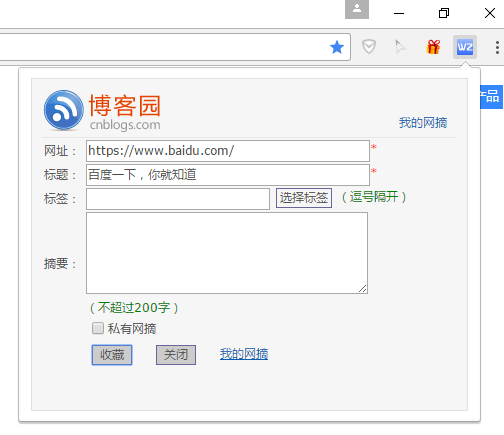
popup可以包含任意你想要的HTML内容,并且会自适应大小。可以通过default_popup字段来指定popup页面,也可以调用setPopup()方法。
配置方式:
{
    "browser_action":
    {
        "default_icon": "img/icon.png",
        // 图标悬停时的标题,可选
        "default_title": "这是一个示例Chrome插件",
        "default_popup": "popup.html"
    }
}

需要特别注意的是,由于单击图标打开popup,焦点离开又立即关闭,所以popup页面的生命周期一般很短,需要长时间运行的代码千万不要写在popup里面。
在权限上,它和background非常类似,它们之间最大的不同是生命周期的不同,popup中可以直接通过chrome.extension.getBackgroundPage()获取background的window对象。
injected-script
这里的injected-script是我给它取的,指的是通过DOM操作的方式向页面注入的一种JS。为什么要把这种JS单独拿出来讨论呢?又或者说为什么需要通过这种方式注入JS呢?
这是因为content-script有一个很大的“缺陷”,也就是无法访问页面中的JS,虽然它可以操作DOM,但是DOM却不能调用它,也就是无法在DOM中通过绑定事件的方式调用content-script中的代码(包括直接写onclick和addEventListener2种方式都不行),但是,“在页面上添加一个按钮并调用插件的扩展API”是一个很常见的需求,那该怎么办呢?其实这就是本小节要讲的。
在content-script中通过DOM方式向页面注入inject-script代码示例:
// 向页面注入JS
function injectCustomJs(jsPath)
{
    jsPath = jsPath || 'js/inject.js';
    var temp = document.createElement('script');
    temp.setAttribute('type', 'text/javascript');
    // 获得的地址类似:chrome-extension://ihcokhadfjfchaeagdoclpnjdiokfakg/js/inject.js
    temp.src = chrome.extension.getURL(jsPath);
    temp.onload = function()
    {
        // 放在页面不好看,执行完后移除掉
        this.parentNode.removeChild(this);
    };
    document.head.appendChild(temp);
}
你以为这样就行了?执行一下你会看到如下报错:
Denying load of chrome-extension://efbllncjkjiijkppagepehoekjojdclc/js/inject.js. Resources must be listed in the web_accessible_resources manifest key in order to be loaded by pages outside the extension.
意思就是你想要在web中直接访问插件中的资源的话必须显示声明才行,配置文件中增加如下:
{
    // 普通页面能够直接访问的插件资源列表,如果不设置是无法直接访问的
    "web_accessible_resources": ["js/inject.js"],
}
至于inject-script如何调用content-script中的代码,后面我会在专门的一个消息通信章节详细介绍。
homepage_url
开发者或者插件主页设置,一般会在如下2个地方显示:
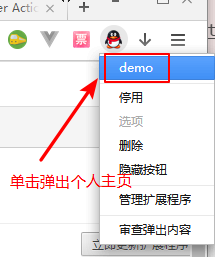
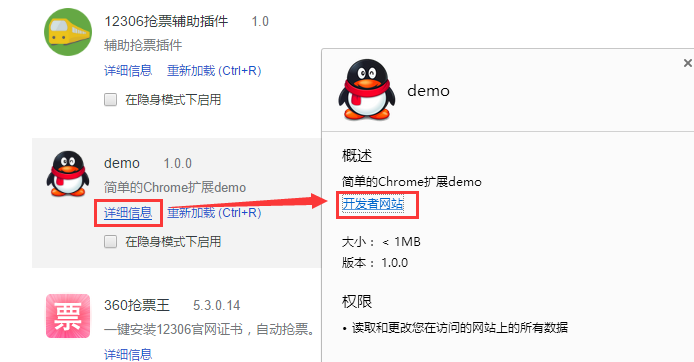
Chrome插件的8种展示形式
browserAction(浏览器右上角)
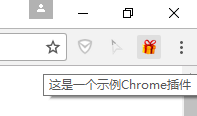
通过配置browser_action可以在浏览器的右上角增加一个图标,一个browser_action可以拥有一个图标,一个tooltip,一个badge和一个popup。
示例配置如下:
"browser_action":
{
    "default_icon": "img/icon.png",
    "default_title": "这是一个示例Chrome插件",
    "default_popup": "popup.html"
}
图标
browser_action图标推荐使用宽高都为19像素的图片,更大的图标会被缩小,格式随意,一般推荐png,可以通过manifest中default_icon字段配置,也可以调用setIcon()方法。
tooltip
修改browser_action的manifest中default_title字段,或者调用setTitle()方法。
badge
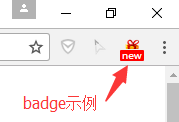
所谓badge就是在图标上显示一些文本,可以用来更新一些小的扩展状态提示信息。因为badge空间有限,所以只支持4个以下的字符(英文4个,中文2个)。badge无法通过配置文件来指定,必须通过代码实现,设置badge文字和颜色可以分别使用setBadgeText()和setBadgeBackgroundColor()。
chrome.browserAction.setBadgeText({text: 'new'});
chrome.browserAction.setBadgeBackgroundColor({color: [255, 0, 0, 255]});
效果:
pageAction(地址栏右侧)
所谓pageAction,指的是只有当某些特定页面打开才显示的图标,它和browserAction最大的区别是一个始终都显示,一个只在特定情况才显示。
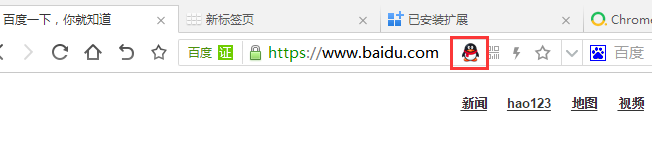
需要特别说明的是早些版本的Chrome是将pageAction放在地址栏的最右边,左键单击弹出popup,右键单击则弹出相关默认的选项菜单:
而新版的Chrome更改了这一策略,pageAction和普通的browserAction一样也是放在浏览器右上角,只不过没有点亮时是灰色的,点亮了才是彩色的,灰色时无论左键还是右键单击都是弹出选项:

具体是从哪一版本开始改的没去仔细考究,反正知道v50.0的时候还是前者,v58.0的时候已改为后者。
调整之后的pageAction我们可以简单地把它看成是可以置灰的browserAction。
- chrome.pageAction.show(tabId) 显示图标;
- chrome.pageAction.hide(tabId) 隐藏图标;
示例(只有打开百度才显示图标):
// manifest.json
{
    "page_action":
    {
        "default_icon": "img/icon.png",
        "default_title": "我是pageAction",
        "default_popup": "popup.html"
    },
    "permissions": ["declarativeContent"]
}

// background.js
chrome.runtime.onInstalled.addListener(function(){
    chrome.declarativeContent.onPageChanged.removeRules(undefined, function(){
        chrome.declarativeContent.onPageChanged.addRules([
            {
                conditions: [
                    // 只有打开百度才显示pageAction
                    new chrome.declarativeContent.PageStateMatcher({pageUrl: {urlContains: 'baidu.com'}})
                ],
                actions: [new chrome.declarativeContent.ShowPageAction()]
            }
        ]);
    });
});
效果图:

右键菜单
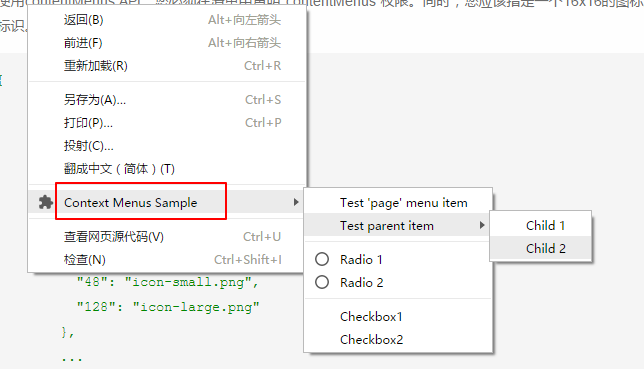
通过开发Chrome插件可以自定义浏览器的右键菜单,主要是通过chrome.contextMenusAPI实现,右键菜单可以出现在不同的上下文,比如普通页面、选中的文字、图片、链接,等等,如果有同一个插件里面定义了多个菜单,Chrome会自动组合放到以插件名字命名的二级菜单里,如下:
最简单的右键菜单示例
// manifest.json
{"permissions": ["contextMenus"]}

// background.js
chrome.contextMenus.create({
    title: "测试右键菜单",
    onclick: function(){alert('您点击了右键菜单!');}
});
效果:

添加右键百度搜索
// manifest.json
{"permissions": ["contextMenus", "tabs"]}

// background.js
chrome.contextMenus.create({
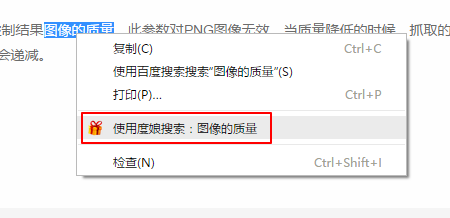
    title: '使用度娘搜索:%s', // %s表示选中的文字
    contexts: ['selection'], // 只有当选中文字时才会出现此右键菜单
    onclick: function(params)
    {
        // 注意不能使用location.href,因为location是属于background的window对象
        chrome.tabs.create({url: 'https://www.baidu.com/s?ie=utf-8&wd=' + encodeURI(params.selectionText)});
    }
});
效果如下:
语法说明
这里只是简单列举一些常用的,完整API参见:https://developer.chrome.com/extensions/contextMenus
chrome.contextMenus.create({
    type: 'normal', // 类型,可选:["normal", "checkbox", "radio", "separator"],默认 normal
    title: '菜单的名字', // 显示的文字,除非为“separator”类型否则此参数必需,如果类型为“selection”,可以使用%s显示选定的文本
    contexts: ['page'], // 上下文环境,可选:["all", "page", "frame", "selection", "link", "editable", "image", "video", "audio"],默认page
    onclick: function(){}, // 单击时触发的方法
    parentId: 1, // 右键菜单项的父菜单项ID。指定父菜单项将会使此菜单项成为父菜单项的子菜单
    documentUrlPatterns: 'https://*.baidu.com/*' // 只在某些页面显示此右键菜单
});
// 删除某一个菜单项
chrome.contextMenus.remove(menuItemId);
// 删除所有自定义右键菜单
chrome.contextMenus.removeAll();
// 更新某一个菜单项
chrome.contextMenus.update(menuItemId, updateProperties);
override(覆盖特定页面)
使用override页可以将Chrome默认的一些特定页面替换掉,改为使用扩展提供的页面。
扩展可以替代如下页面:
- 历史记录:从工具菜单上点击历史记录时访问的页面,或者从地址栏直接输入 chrome://history
- 新标签页:当创建新标签的时候访问的页面,或者从地址栏直接输入 chrome://newtab
- 书签:浏览器的书签,或者直接输入 chrome://bookmarks
注意:
- 一个扩展只能替代一个页面;
- 不能替代隐身窗口的新标签页;
- 网页必须设置title,否则用户可能会看到网页的URL,造成困扰;
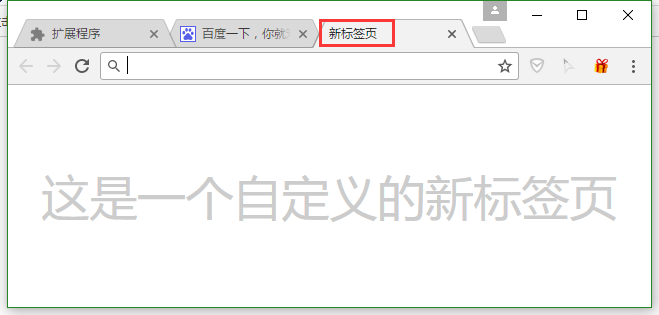
下面的截图是默认的新标签页和被扩展替换掉的新标签页。
代码(注意,一个插件只能替代一个默认页,以下仅为演示):
"chrome_url_overrides":
{
    "newtab": "newtab.html",
    "history": "history.html",
    "bookmarks": "bookmarks.html"
}
devtools(开发者工具)
预热
使用过vue的应该见过这种类型的插件:
![](http://ima
Core symbols most depended-on inside this repo
jQueryShape
Languages
Modules by API surface
For agents
$ claude mcp add chrome-plugin-demo \
  -- python -m otcore.mcp_server <graph>