github.com/guangzhengli/k8s-tutorials @hello-helm-0.1.0 sqlite
README
Kubernetes Tutorials | k8s 教程


🌈 Kubernetes | 📰 Tutorials
k8s 作为云原生时代的操作系统,学习它的必要性不言而喻,如果你遇到了任何问题,可以在 Discussions 中评论或者 Issue 中提出,如果你觉得这个仓库对你有价值,欢迎 star 或者提 PR / Issue,让它变得更好!
在学习本教程前,需要注意本教程侧重于实战引导,以渐进式修改代码的方式,将从最基础的 container 容器的定义开始,经过 pod, deployment, servcie, ingress, configmap, secret 等资源直到用 helm 来打包部署一套完整服务。所以如果你对容器和 k8s 的基础理论知识不甚了解的话,建议先从 官网文档 或者其它教程获取基础理论知识,再通过实战加深对知识的掌握!
这里是文档的索引: * 准备工作 * container * pod * deployment * service * ingress * namespace * configmap * secret * job/cronjob * helm(待完成) * dashboard(待完成) * 翻译英文(未完成)
下面是所有文档的集合:
- kubernetes tutorials
- 准备工作
- Container
- Pod
- Deployment
- Service
- ingress
- Namespace
- Configmap
- Secret
- Job
- CronJob
- Helm(TODO)
- Dashboard(TODO)
kubernetes tutorials
准备工作
在开始本教程之前,需要配置好本地环境,以下是需要安装的依赖和包。
安装 docker
首先我们需要安装 docker 来打包镜像,如果你本地已经安装了 docker,那么你可以选择跳过这一小节。
推荐安装方法
目前使用 Docker Desktop 来安装 docker 还是最简单的方案,打开官网下载对应你电脑操作系统的包即可 (https://www.docker.com/products/docker-desktop/),
当安装完成后,可以通过 docker run hello-world 来快速校验是否安装成功!
其它安装方法
目前 Docker 公司宣布 Docker Desktop 只对个人开发者或者小型团体免费 (2021年起对大型公司不再免费),所以如果你不能通过 Docker Desktop 的方式下载安装 docker,可以参考 这篇文章 只安装 Docker CLI。
安装 minikube
我们还需要搭建一套 k8s 本地集群 (使用云厂商或者其它 k8s 集群都可) 。本地搭建 k8s 集群的方式推荐使用 minikube。
可以根据 minikube 快速安装 来进行下载安装,这里简单列举 MacOS 的安装方式,Linux & Windows 操作系统可以参考官方文档 快速安装。
brew install minikube
启动 minikube
因为 minikube 支持很多容器和虚拟化技术 (Docker, Hyperkit, Hyper-V, KVM, Parallels, Podman, VirtualBox, or VMware Fusion/Workstation),也是问题出现比较多的地方,所以这里还是稍微说明一下。
如果你使用 docker 的方案是上面推荐的 Docker Desktop ,那么你以下面的命令启动 minikube 即可,需要耐心等待下载依赖。
minikube start --vm-driver docker --container-runtime=docker
启动完成后,运行 minikube status 查看当前状态确定是否启动成功!
如果你本地只有 Docker CLI,判断标准如果执行 docker ps 等命令,返回错误 Cannot connect to the Docker daemon at unix:///Users/xxxx/.colima/docker.sock. Is the docker daemon running? 那么就需要操作下面的命令。
brew install hyperkit
minikube start --vm-driver hyperkit --container-runtime=docker

# Tell Docker CLI to talk to minikube's VM
eval $(minikube docker-env)

# Save IP to a hostname
echo "`minikube ip` docker.local" | sudo tee -a /etc/hosts > /dev/null

# Test
docker run hello-world
minikube 命令速查
minikube stop 不会删除任何数据,只是停止 VM 和 k8s 集群。
minikube delete 删除所有 minikube 启动后的数据。
minikube ip 查看集群和 docker enginer 运行的 IP 地址。
minikube pause 暂停当前的资源和 k8s 集群
minikube status 查看当前集群状态
安装 kubectl
这一步是可选的,如果不安装的话,后续所有 kubectl 相关的命令,使用 minikube kubectl 命令替代即可。
如果你不想使用 minikube kubectl 或者配置相关环境变量来进行下面的教学的话,可以考虑直接安装 kubectl。
brew install kubectl
注册 docker hub 账号登录
因为默认 minikube 使用的镜像地址是 DockerHub,所以我们还需要在 DockerHub (https://hub.docker.com/) 中注册账号,并且使用 login 命令登录账号。
docker login
Container
我们的旅程从一段代码开始。新建一个 main.go 文件,复制下面的代码到文件中。
package main

import (
    "io"
    "net/http"
)

func hello(w http.ResponseWriter, r *http.Request) {
    io.WriteString(w, "[v1] Hello, Kubernetes!")
}

func main() {
    http.HandleFunc("/", hello)
    http.ListenAndServe(":3000", nil)
}
上面是一串用 Go 写的代码,代码逻辑非常的简单,首先启动 HTTP 服务器,监听 3000 端口,当访问路由 /的时候 返回字符串 [v1] Hello, Kubernetes!。
在以前,如果你想将这段代码运行起来并测试一下。你首先需要懂得如何下载 golang 的安装包进行安装,接着需要懂得 golang module 的基本使用,最后还需要了解 golang 的编译和运行命令,才能将该代码运行起来。甚至在过程中,可能会因为环境变量问题、操作系统问题、处理器架构等问题导致编译或运行失败。
但是通过 Container (容器) 技术,只需要上面的代码,附带着对应的容器 Dockerfile 文件,那么你就不需要 golang 的任何知识,也能将代码顺利运行起来。
Container (容器) 是一种沙盒技术。它是基于 Linux 中 Namespace / Cgroups / chroot 等技术组合而成,更多技术细节可以参照这个视频 如何自己实现一个容器。
下面就是 Go 代码对应的 Dockerfile,简单的方案是直接使用 golang 的 alpine 镜像来打包,但是因为我们后续练习需要频繁的推送镜像到 DockerHub 和拉取镜像到 k8s 集群中,为了优化网络速度,我们选择先在 golang:1.16-buster 中将上述 Go 代码编译成二进制文件,再将二进制文件复制到 base-debian10 镜像中运行 (Dockerfile 不理解没有关系,不影响后续学习)。
这样我们可以将 300MB 大小的镜像变成只有 20MB 的镜像,甚至压缩上传到 DockerHub 后大小只有 10MB!
# Dockerfile
FROM golang:1.16-buster AS builder
RUN mkdir /src
ADD . /src
WORKDIR /src

RUN go env -w GO111MODULE=auto
RUN go build -o main .

FROM gcr.io/distroless/base-debian10

WORKDIR /

COPY --from=builder /src/main /main
EXPOSE 3000
ENTRYPOINT ["/main"]
需要注意 main.go 文件需要和 Dockerfile 文件在同一个目录下,执行下方 docker build 命令,第一次需要耐心等待拉取基础镜像。并且需要注意将命令中 guangzhengli 替换成自己的 DockerHub 注册的账号名称。 这样我们后续可以推送镜像到自己注册的 DockerHub 仓库当中。
docker build . -t guangzhengli/hellok8s:v1
# Step 1/11 : FROM golang:1.16-buster AS builder
# ...
# ...
# Step 11/11 : ENTRYPOINT ["/main"]
# Successfully tagged guangzhengli/hellok8s:v1


docker images
# guangzhengli/hellok8s          v1         f956e8cf7d18   8 days ago      25.4MB
docker build 命令完成后我们可以通过 docker images 命令查看镜像是否 build 成功,最后我们执行 docker run 命令将容器启动, -p 指定 3000 作为端口,-d 指定刚打包成功的镜像名称。
docker run -p 3000:3000 --name hellok8s -d guangzhengli/hellok8s:v1
运行成功后,可以通过浏览器或者 curl 来访问 http://127.0.0.1:3000 , 查看是否成功返回字符串 [v1] Hello, Kubernetes!。
这里因为我本地只用 Docker CLI,而 docker runtime 是使用 minikube,所以我需要先调用 minikube ip 来返回 minikube IP 地址,例如返回了 192.168.59.100,所以我需要访问 http://192.168.59.100:3000 来判断是否成功返回字符串 [v1] Hello, Kubernetes!。
最后确认没有问题,使用 docker push 将镜像上传到远程的 DockerHub 仓库当中,这样可以供他人下载使用,也方便后续 Minikube 下载镜像使用。 需要注意将 guangzhengli 替换成自己的 DockerHub 账号名称。
docker push guangzhengli/hellok8s:v1
经过这一节的练习,有没有对容器的强大有一个初步的认识呢?可以想象当你想部署一个更复杂的服务时,例如 Nginx,MySQL,Redis。你只需要到 DockerHub 搜索 中搜索对应的镜像,通过 docker pull 下载镜像,docker run 启动服务即可!而无需关心依赖和各种配置!
Pod
如果在生产环境中运行的都是独立的单体服务,那么 Container (容器) 也就够用了,但是在实际的生产环境中,维护着大规模的集群和各种不同的服务,服务之间往往存在着各种各样的关系。而这些关系的处理,才是手动管理最困难的地方。
Pod 是我们将要创建的第一个 k8s 资源,也是可以在 Kubernetes 中创建和管理的、最小的可部署的计算单元。在了解 pod 和 container 的区别之前,我们可以先创建一个简单的 pod 试试,
我们先创建 nginx.yaml 文件,编写一个可以创建 nginx 的 Pod。
# nginx.yaml
apiVersion: v1
kind: Pod
metadata:
  name: nginx-pod
spec:
  containers:
    - name: nginx-container
      image: nginx
其中 kind 表示我们要创建的资源是 Pod 类型, metadata.name 表示要创建的 pod 的名字,这个名字需要是唯一的。 spec.containers 表示要运行的容器的名称和镜像名称。镜像默认来源 DockerHub。
我们运行第一条 k8s 命令 kubectl apply -f nginx.yaml 命令来创建 nginx Pod。
接着通过 kubectl get pods 来查看 pod 是否正常启动。
最后通过 kubectl port-forward nginx-pod 4000:80 命令将 nginx 默认的 80 端口映射到本机的 4000 端口,打开浏览器或者 curl 来访问 http://127.0.0.1:4000 , 查看是否成功访问 nginx 默认页面!
kubectl apply -f nginx.yaml
# pod/nginx-pod created

kubectl get pods
# nginx-pod         1/1     Running   0           6s

kubectl port-forward nginx-pod 4000:80
# Forwarding from 127.0.0.1:4000 -> 80
# Forwarding from [::1]:4000 -> 80
kubectl exec -it 可以用来进入 Pod 内容器的 Shell。通过命令下面的命令来配置 nginx 的首页内容。
kubectl exec -it nginx-pod /bin/bash

echo "hello kubernetes by nginx!" > /usr/share/nginx/html/index.html

kubectl port-forward nginx-pod 4000:80
最后可以通过浏览器或者 curl 来访问 http://127.0.0.1:4000 , 查看是否成功启动 nginx 和返回字符串 hello kubernetes by nginx!。
Pod 与 Container 的不同
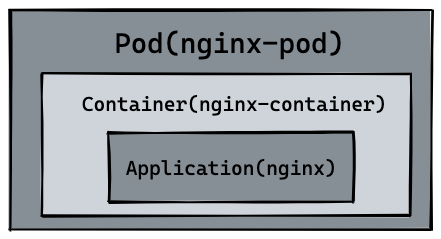
回到 pod 和 container 的区别,我们会发现刚刚创建出来的资源如下图所示,在最内层是我们的服务 nginx,运行在 container 容器当中, container (容器) 的本质是进程,而 pod 是管理这一组进程的资源。
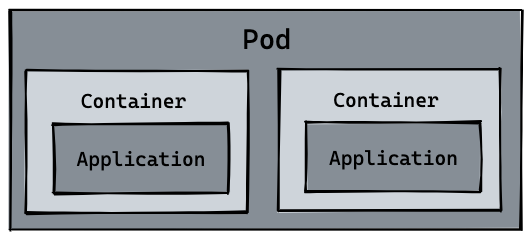
所以自然 pod 可以管理多个 container,在某些场景例如服务之间需要文件交换(日志收集),本地网络通信需求(使用 localhost 或者 Socket 文件进行本地通信),在这些场景中使用 pod 管理多个 container 就非常的推荐。而这,也是 k8s 如何处理服务之间复杂关系的第一个例子,如下图所示:
Pod 其它命令
我们可以通过 logs 或者 logs -f 命令查看 pod 日志,可以通过 exec -it 进入 pod 或者调用容器命令,通过 delete pod 或者 delete -f nginx.yaml 的方式删除 pod 资源。这里可以看到 kubectl 所有命令。
kubectl logs --follow nginx-pod

kubectl exec nginx-pod -- ls

kubectl delete pod nginx-pod
# pod "nginx-pod" deleted

kubectl delete -f nginx.yaml
# pod "nginx-pod" deleted
最后,根据我们在 container 的那节构建的 hellok8s:v1 的镜像,同时参考 nginx pod 的资源定义,你能独自编写出 hellok8s:v1 Pod 的资源文件吗。并通过 port-forward 到本地的 3000 端口进行访问,最终得到字符串 [v1] Hello, Kubernetes!。
hellok8s:v1 Pod 资源定义和相应的命令如下所示:
# hellok8s.yaml
apiVersion: v1
kind: Pod
metadata:
  name: hellok8s
spec:
  containers:
    - name: hellok8s-container
      image: guangzhengli/hellok8s:v1
kubectl apply -f hellok8s.yaml

kubectl get pods

kubectl port-forward hellok8s 3000:3000
Deployment
在生产环境中,我们基本上不会直接管理 pod,我们需要 kubernetes 来帮助我们来完成一些自动化操作,例如自动扩容或者自动升级版本。可以想象在生产环境中,我们手动部署了 10 个 hellok8s:v1 的 pod,这个时候我们需要升级成 hellok8s:v2 版本,我们难道需要一个一个的将 hellok8s:v1 的 pod 手动升级吗?
这个时候就需要我们来看 kubernetes 的另外一个资源 deployment,来帮助我们管理 pod。
扩容
首先可以创建一个 deployment.yaml 的文件。来管理 hellok8s pod。
apiVersion: apps/v1
kind: Deployment
metadata:
  name: hellok8s-deployment
spec:
  replicas: 1
  selector:
    matchLabels:
      app: hellok8s
  template:
    metadata:
      labels:
        app: hellok8s
    spec:
      containers:
        - image: guangzhengli/hellok8s:v1
          name: hellok8s-container
其中 kind 表示我们要创建的资源是 deployment 类型, metadata.name 表示要创建的 deployment 的名字,这个名字需要是唯一的。
在 spec 里面表示,首先 replicas 表示的是部署的 pod 副本数量,selector 里面表示的是 deployment 资源和 pod 资源关联的方式,这里表示 deployment 会管理 (selector) 所有 labels=hellok8s 的 pod。
template 的内容是用来定义 pod 资源的,你会发现和 Hellok8s Pod 资源的定义是差不多的,唯一的区别是我们需要加上 metadata.labels 来和上面的 selector.matchLabels 对应起来。来表明 pod 是被 deployment 管理,不用在template 里面加上 metadata.name 是因为 deployment 会自动为我们创建 pod 的唯一name。
接下来输入下面的命令,可以创建 deployment 资源。通过 get 和 delete pod 命令,我们会初步感受 deployment 的魅力。每次创建的 pod 名称都会变化,某些命令记得替换成你的 pod 的名称
kubectl apply -f deployment.yaml

kubectl get deployments
#NAME                  READY   UP-TO-DATE   AVAILABLE   AGE
#hellok8s-deployment   1/1     1            1           39s

kubectl get pods
#NAME                                   READY   STATUS    RESTARTS   AGE
#hellok8s-deployment-77bffb88c5-qlxss   1/1     Running   0          119s

kubectl delete pod hellok8s-deployment-77bffb88c5-qlxss
#pod "hellok8s-deployment-77bffb88c5-qlxss" deleted

kubectl get pods
#NAME                                   READY   STATUS    RESTARTS   AGE
#hellok8s-deployment-77bffb88c5-xp8f7   1/1     Running   0          18s
我们会发现一个有趣的现象,当手动删除一个 pod 资源后,deployment 会自动创建一个新的 pod,这和我们之前手动创建 pod 资源有本质的区别!这代表着当生产环境管理着成千上万个 pod 时,我们不需要关心具体的情况,只需要维护好这份 deployment.yaml 文件的资源定义即可。
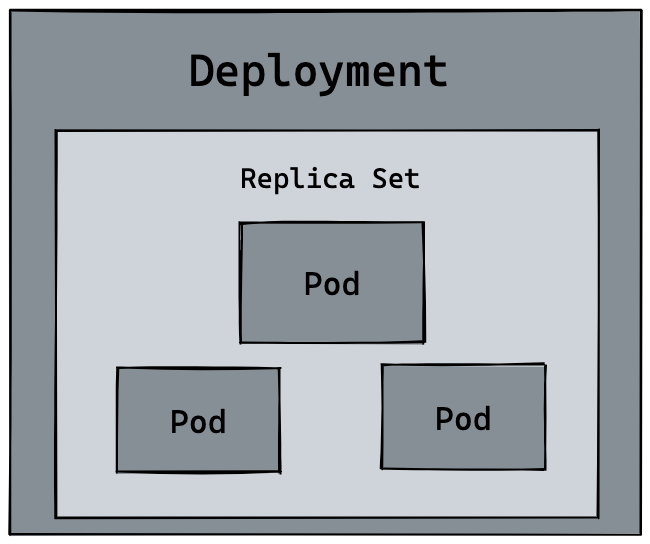
接下来我们通过自动扩容来加深这个知识点,当我们想要将 hellok8s:v1 的资源扩容到 3 个副本时,只需要将 replicas 的值设置成 3,接着重新输入 kubectl apply -f deployment.yaml 即可。如下所示:
apiVersion: apps/v1
kind: Deployment
metadata:
  name: hellok8s-deployment
spec:
  replicas: 3
  selector:
    matchLabels:
      app: hellok8s
  template:
    metadata:
      labels:
        app: hellok8s
    spec:
      containers:
        - image: guangzhengli/hellok8s:v1
          name: hellok8s-container
可以在 kubectl apply 之前通过新建窗口执行 kubectl get pods --watch 命令来观察 pod 启动和删除的记录,想要减少副本数时也很简单,你可以尝试将副本数随意增大或者缩小,再通过 watch 来观察它的状态。
升级版本
我们接下来尝试将所有 v1
Core symbols most depended-on inside this repo
helloShape
Languages
Modules by API surface
For agents
$ claude mcp add k8s-tutorials \
  -- python -m otcore.mcp_server <graph>