hub / github.com/YancyYe/ImageSelector
github.com/YancyYe/ImageSelector @1.3.0
Chat with this repo
135 symbols
294 edges
18 files
21 documented · 16%
What it actually does AI analysis from the code graph — generated when you open this
loading…
README
# ImageSelector 简介 Android自定义相册,实现了拍照、图片选择(单选/多选)、ImageLoader无绑定 任由开发者选择
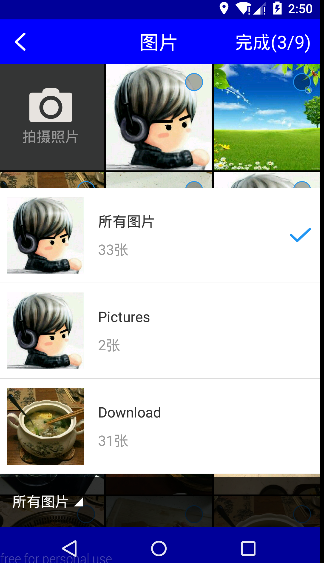

ImageSelector 优点
- UI重改
- 所有功能可配置
- 解决OOM情况
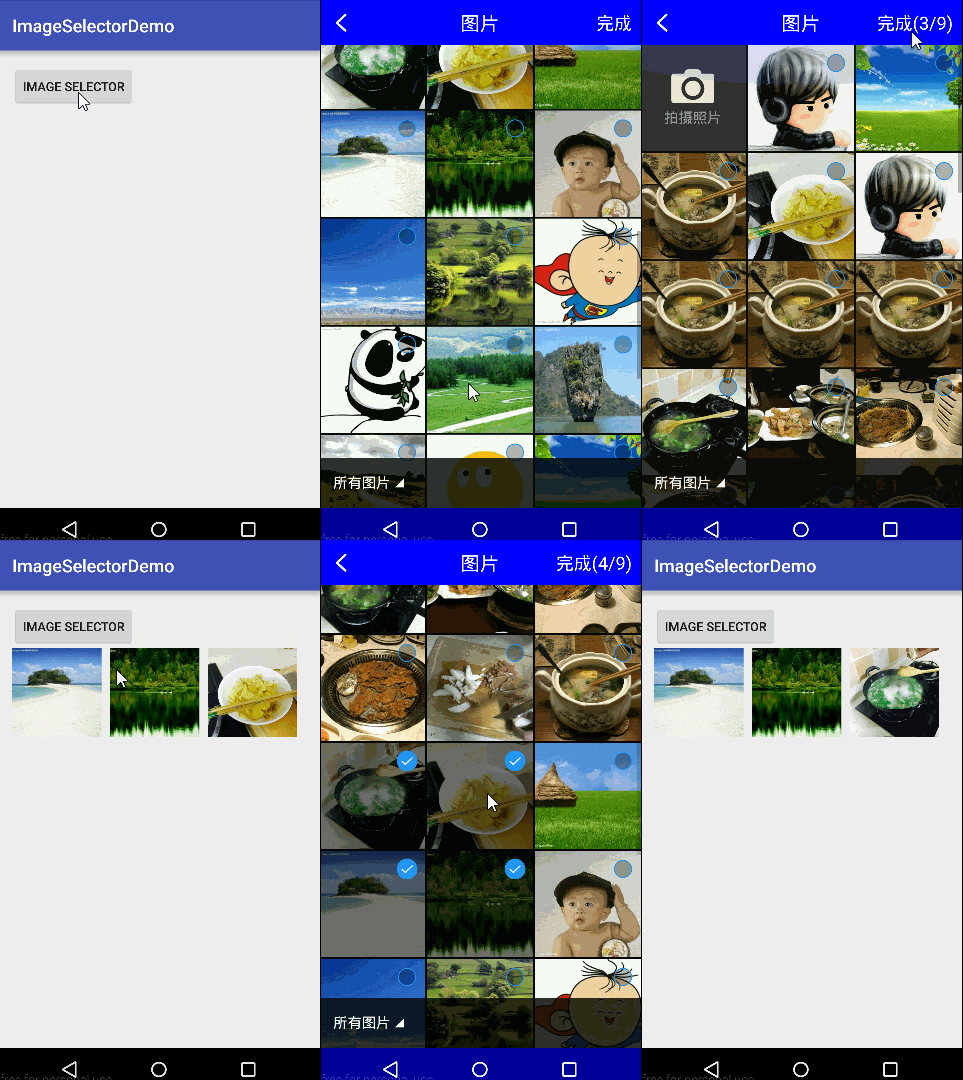
- 图片多选、单选
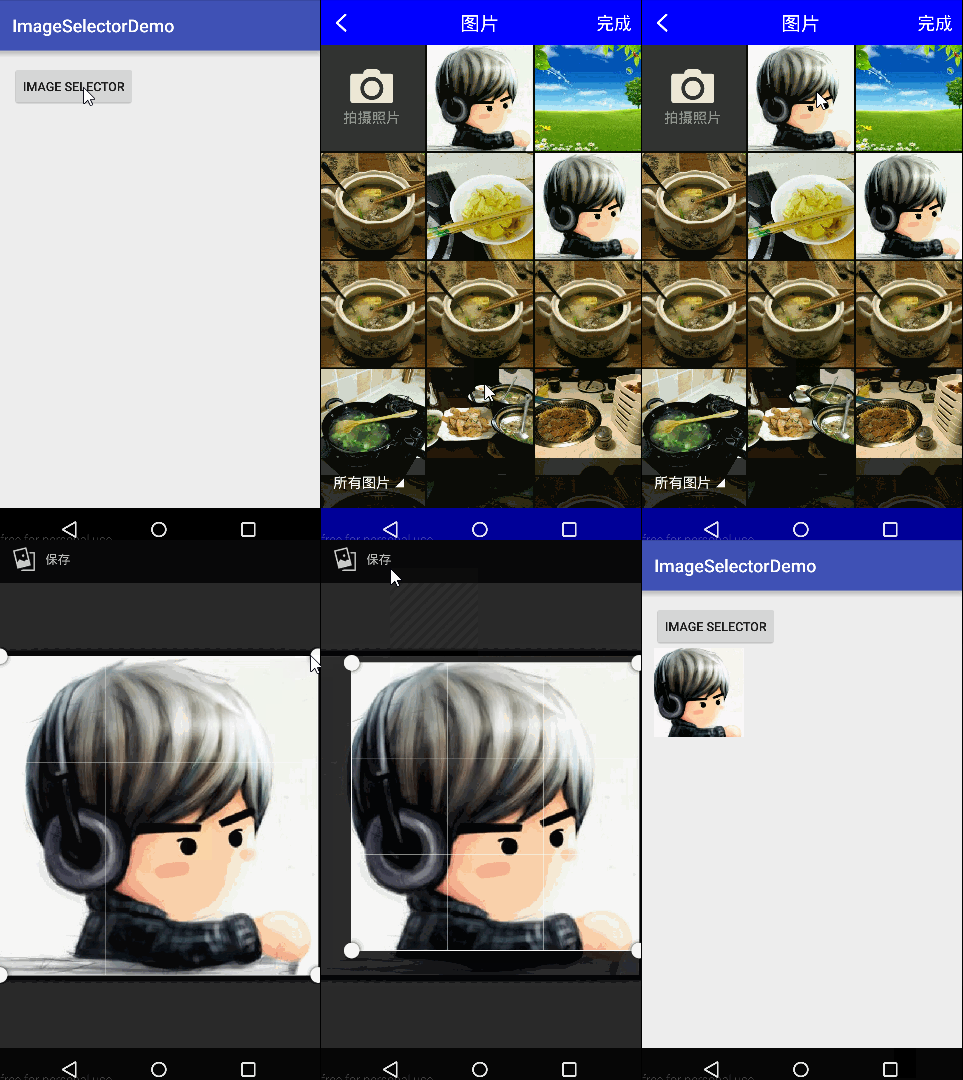
- 支持裁剪功能
Gif展示
版本说明
1.3.0
- 合并 由 xxxifan 提供的优化方案,现在在fragment 中也可以进行调用
- 修改如果手机中没有图片,选择图片夹闪退的问题
- 隐藏调用该图片选择器时,所拍摄的照片和裁剪的图片,改善选择图片时存在的垃圾图片。
- 修改最低版本兼容,由原来的 API 15 降到 API 14,兼容 Android 4.0 以上系统。
使用说明
步骤一:
通过Gradle抓取
dependencies {
    compile 'com.yancy.imageselector:imageselector:1.3.0'
}
步骤二:
在 AndroidManifest.xml 中 添加 如下权限
<uses-permission android:name="android.permission.READ_EXTERNAL_STORAGE" />

<uses-permission android:name="android.permission.WRITE_EXTERNAL_STORAGE" />
步骤三:
创建 图片加载器 (其中可以按照 喜好 使用不同的 第三方图片加载框架 以下为Glide示例)
public class GlideLoader implements com.yancy.imageselector.ImageLoader {

   @Override
   public void displayImage(Context context, String path, ImageView imageView) {
       Glide.with(context)
               .load(path)
               .placeholder(com.yancy.imageselector.R.mipmap.imageselector_photo)
               .centerCrop()
               .into(imageView);
   }

}
步骤四:
配置 ImageConfig
UI 视图配置
 ImageConfig imageConfig
      = new ImageConfig.Builder(new GlideLoader())
     // 如果在 4.4 以上,则修改状态栏颜色 (默认黑色)
     .steepToolBarColor(getResources().getColor(R.color.blue))
     // 标题的背景颜色 (默认黑色)
     .titleBgColor(getResources().getColor(R.color.blue))
     // 提交按钮字体的颜色  (默认白色)
     .titleSubmitTextColor(getResources().getColor(R.color.white))
     // 标题颜色 (默认白色)
     .titleTextColor(getResources().getColor(R.color.white))
     .build();
多选
 ImageConfig imageConfig
        = new ImageConfig.Builder(new GlideLoader())
        .steepToolBarColor(getResources().getColor(R.color.blue))
        .titleBgColor(getResources().getColor(R.color.blue))
        .titleSubmitTextColor(getResources().getColor(R.color.white))
        .titleTextColor(getResources().getColor(R.color.white))
        // 开启多选   (默认为多选)
        .mutiSelect()
        // 多选时的最大数量   (默认 9 张)
        .mutiSelectMaxSize(9)
        // 开启拍照功能 (默认关闭)
        .showCamera()
        // 已选择的图片路径
        .pathList(path)
        // 拍照后存放的图片路径(默认 /temp/picture) (会自动创建)
        .filePath("/ImageSelector/Pictures")
        .build();


ImageSelector.open(MainActivity.this, imageConfig);   // 开启图片选择器
单选
 ImageConfig imageConfig
        = new ImageConfig.Builder(new GlideLoader())
        .steepToolBarColor(getResources().getColor(R.color.blue))
        .titleBgColor(getResources().getColor(R.color.blue))
        .titleSubmitTextColor(getResources().getColor(R.color.white))
        .titleTextColor(getResources().getColor(R.color.white))
        // 开启单选   (默认为多选)
        .singleSelect()
        // 开启拍照功能 (默认关闭)
        .showCamera()
        // 拍照后存放的图片路径(默认 /temp/picture) (会自动创建)
        .filePath("/ImageSelector/Pictures")
        .build();


ImageSelector.open(MainActivity.this, imageConfig);   // 开启图片选择器
单选1:1 便捷截图
 ImageConfig imageConfig
        = new ImageConfig.Builder(new GlideLoader())
        .steepToolBarColor(getResources().getColor(R.color.blue))
        .titleBgColor(getResources().getColor(R.color.blue))
        .titleSubmitTextColor(getResources().getColor(R.color.white))
        .titleTextColor(getResources().getColor(R.color.white))
        // (截图默认配置:关闭    比例 1:1    输出分辨率  500*500)
        .crop()
        // 开启单选   (默认为多选)
        .singleSelect()
        // 开启拍照功能 (默认关闭)
        .showCamera()
        // 拍照后存放的图片路径(默认 /temp/picture) (会自动创建)
        .filePath("/ImageSelector/Pictures")
        .build();


ImageSelector.open(MainActivity.this, imageConfig);   // 开启图片选择器
单选自定义截图
 ImageConfig imageConfig
        = new ImageConfig.Builder(new GlideLoader())
        .steepToolBarColor(getResources().getColor(R.color.blue))
        .titleBgColor(getResources().getColor(R.color.blue))
        .titleSubmitTextColor(getResources().getColor(R.color.white))
        .titleTextColor(getResources().getColor(R.color.white))
        // (截图默认配置:关闭    比例 1:1    输出分辨率  500*500)
        .crop(1, 2, 500, 1000)
        // 开启单选   (默认为多选)
        .singleSelect()
        // 开启拍照功能 (默认关闭)
        .showCamera()
        // 拍照后存放的图片路径(默认 /temp/picture) (会自动创建)
        .filePath("/ImageSelector/Pictures")
        .build();


ImageSelector.open(MainActivity.this, imageConfig);   // 开启图片选择器
步骤五:
在 onActivityResult 中获取选中的照片路径 数组 :
@Override
protected void onActivityResult(int requestCode, int resultCode, Intent data) {
 super.onActivityResult(requestCode, resultCode, data);
  if (requestCode == ImageSelector.IMAGE_REQUEST_CODE && resultCode == RESULT_OK && data != null) {

    // Get Image Path List
     List<String> pathList = data.getStringArrayListExtra(ImageSelectorActivity.EXTRA_RESULT);

     for (String path : pathList) {
         Log.i("ImagePathList", path);
     }
  }
}
历史版本说明
1.3.0
- 合并 由 xxxifan 提供的优化方案,现在在fragment 中也可以进行调用
- 修改如果手机中没有图片,选择图片夹闪退的问题
- 隐藏调用该图片选择器时,所拍摄的照片和裁剪的图片,改善选择图片时存在的垃圾图片。
- 修改最低版本兼容,由原来的 API 15 降到 API 14,兼容 Android 4.0 以上系统。
1.2.0
- 新增截图功能
1.1.1
- 修改APP名被覆盖的bug
1.1.0
- 优化代码,开放部分UI接口
1.0.0
- 选择图片功能
关于作者
- Email: yancy_world@outlook.com
Extension points exported contracts — how you extend this code
ImageLoader (Interface)ImageLoader Created by Yancy on 2015/12/6. [1 implementers]
imageselector/src/main/java/com/yancy/imageselector/ImageLoader.java
Callback (Interface)
(no doc) [1 implementers]
imageselector/src/main/java/com/yancy/imageselector/ImageSelectorFragment.java
Core symbols most depended-on inside this repo
exitcalled by 6
imageselector/src/main/java/com/yancy/imageselector/ImageSelectorActivity.java
getItem
called by 6
imageselector/src/main/java/com/yancy/imageselector/adapter/ImageAdapter.java
getMaxSize
called by 5
imageselector/src/main/java/com/yancy/imageselector/ImageConfig.java
getImageLoader
called by 5
imageselector/src/main/java/com/yancy/imageselector/ImageConfig.java
setShowCamera
called by 4
imageselector/src/main/java/com/yancy/imageselector/adapter/ImageAdapter.java
displayImage
called by 3
imageselector/src/main/java/com/yancy/imageselector/ImageLoader.java
isMutiSelect
called by 3
imageselector/src/main/java/com/yancy/imageselector/ImageConfig.java
isShowCamera
called by 3
imageselector/src/main/java/com/yancy/imageselector/ImageConfig.java
Shape
Languages
Java100%
Modules by API surface
imageselector/src/main/java/com/yancy/imageselector/ImageConfig.java31 symbols
imageselector/src/main/java/com/yancy/imageselector/ImageSelectorFragment.java25 symbols
imageselector/src/main/java/com/yancy/imageselector/adapter/ImageAdapter.java16 symbols
imageselector/src/main/java/com/yancy/imageselector/adapter/FolderAdapter.java12 symbols
imageselector/src/main/java/com/yancy/imageselector/ImageSelectorActivity.java11 symbols
app/src/main/java/com/yancy/imageselectordemo/Adapter.java7 symbols
imageselector/src/main/java/com/yancy/imageselector/utils/Utils.java5 symbols
app/src/main/java/com/yancy/imageselectordemo/MainActivity.java4 symbols
imageselector/src/main/java/com/yancy/imageselector/utils/TimeUtils.java3 symbols
imageselector/src/main/java/com/yancy/imageselector/utils/FileUtils.java3 symbols
imageselector/src/main/java/com/yancy/imageselector/bean/Image.java3 symbols
imageselector/src/main/java/com/yancy/imageselector/ImageSelector.java3 symbols
For agents
$ claude mcp add ImageSelector \
  -- python -m otcore.mcp_server <graph>