github.com/TheRealSimon42/simon42-dashboard-strategy @v1.3.5
Chat with this repoWhat it actually does AI analysis from the code graph — generated when you open this
README
simon42 Dashboard Strategy




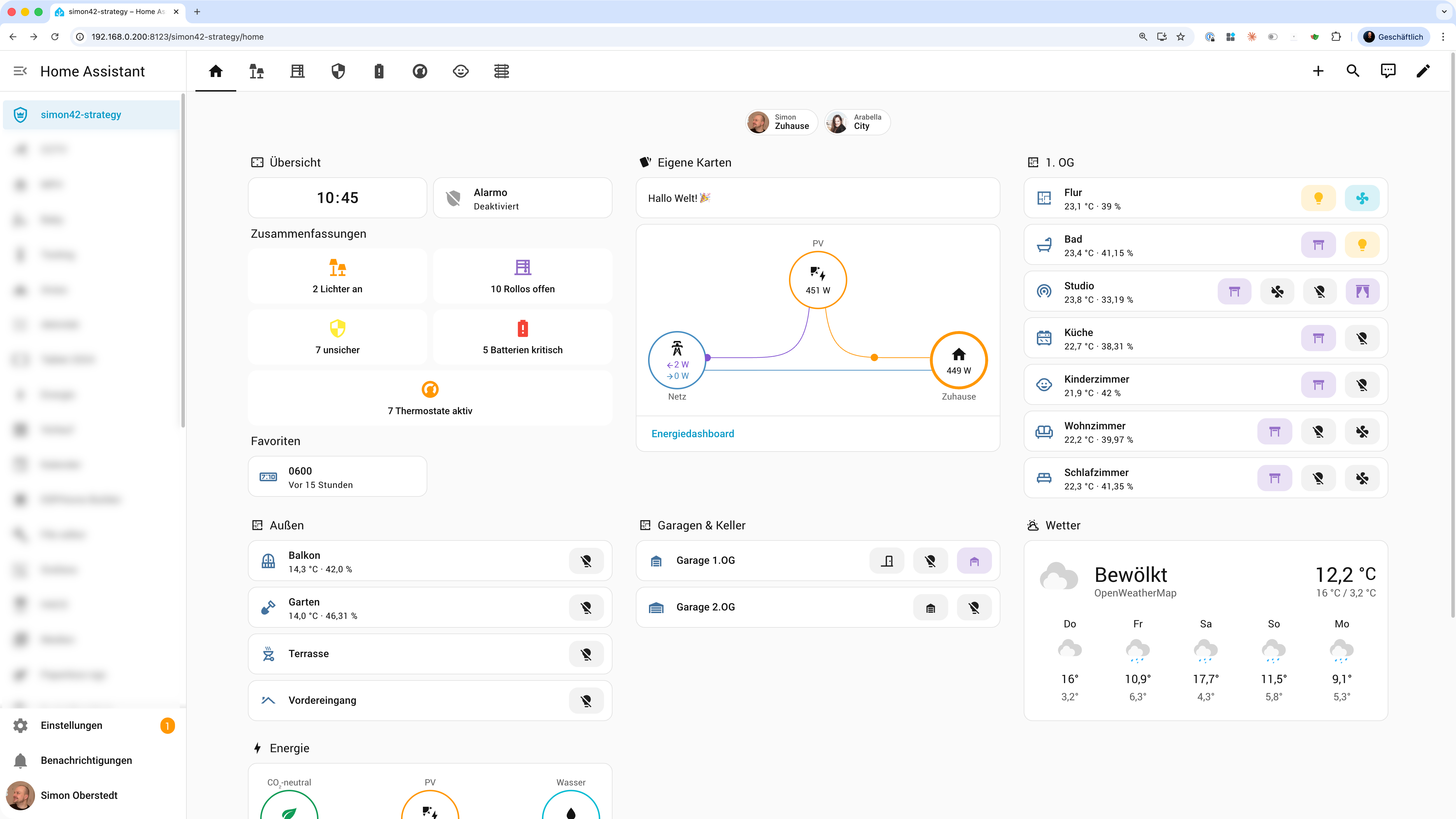
Eine modulare und hochkonfigurierbare Dashboard-Strategy für Home Assistant, die automatisch Views basierend auf Bereichen, Entitäten und deren Zuständen generiert.

Video-Anleitung
Schritt-für-Schritt Anleitung auf YouTube ansehen
Unterstütze dieses Projekt
Wenn dir die simon42 Dashboard Strategy hilft, unterstütze die Weiterentwicklung:

Bevorzugte Unterstützung: Werde Kanalmitglied auf YouTube!

Features
- Grafischer Konfigurator — Keine YAML-Kenntnisse erforderlich, Drag & Drop für Bereiche
- Automatische Raum-Erkennung — Nutzt Home Assistant Areas, Devices & Floors
- Spezialisierte Views — Lichter, Rollos, Sicherheit, Batterien, Klima — jeweils mit Status-Gruppierung
- Zusammenfassungskarten — Einzeln ein-/ausschaltbar für Lichter, Rollos, Sicherheit, Batterien und Klima
- Etagen-Gruppierung — Bereiche und Lichter optional nach Etagen gliedern
- Favoriten — Beliebige Entitäten als Kacheln auf der Übersicht anpinnen
- Alarm-Panel — Optionale Alarmanlage neben der Uhr
- Granulare Filterung — Per Label (
no-dboard), pro Bereich, pro Domain, pro Entity - Teiloffene Rollos — Optionale dritte Gruppe (Offen / Teiloffen / Geschlossen) mit Live-Übergängen
- Alert-Icons — Optionale Alert-Badges auf Bereichskarten (Bewegung, Feuchtigkeit, Rauch, Wärme u.a.)
- Rauch- & Gasmelder — In der Sicherheits-Übersicht, im Security-Summary-Count und als Badges in Raum-Views
- Batch-Aktionen — Heading-Badges für Gruppensteuerung (alle ein/aus, alle öffnen/schließen)
- Automationen & Skripte in Räumen — Bereichs-zugeordnete Automationen und Skripte in Raum-Views anzeigen
- Eigene Karten — Beliebige Karten via YAML auf der Übersicht einbinden
- Eigene Badges — Beliebige Badges via YAML im Header (neben Personen-Chips)
- Custom Views — Eigene Dashboard-Views mit beliebigen Cards via YAML
- Reaktive Updates — Echtzeit-Aktualisierung via LitElement Custom Cards
- Mehrsprachig — Deutsch und Englisch, automatische Erkennung aus HA-Einstellungen, Fallback auf Englisch
- Performance-optimiert — Code-Split Bundles, Registry-Caching, Tile-Card-Pooling
Installation
HACS (empfohlen)
Alternative zum Button
- Gehe zu HACS → Custom repositories
- Füge das Repository hinzu:
https://github.com/TheRealSimon42/simon42-dashboard-strategy - Lade die "Simon42 Dashboard Strategy" herunter
- Klicke nach dem Download in HACS auf die Meldung "Neu laden", um die Installation abzuschließen
Manuelle Installation
Manuelle Installationsschritte
- Kopiere alle Dateien aus
dist/nach/config/www/simon42-strategy/ - Füge in
configuration.yamlhinzu:
lovelace:
  mode: storage
  resources:
    - url: /local/simon42-strategy/simon42-dashboard-strategy.js
      type: module
- Starte Home Assistant neu
Voraussetzungen
Die Strategy generiert das Dashboard automatisch aus deiner Home Assistant Konfiguration. Damit alles korrekt angezeigt wird:
Bereiche & Etagen einrichten — Lege in Home Assistant unter Einstellungen → Bereiche & Zonen deine Räume an und weise sie optional Etagen zu. Geräte müssen einem Bereich zugeordnet sein, damit sie im Dashboard erscheinen.
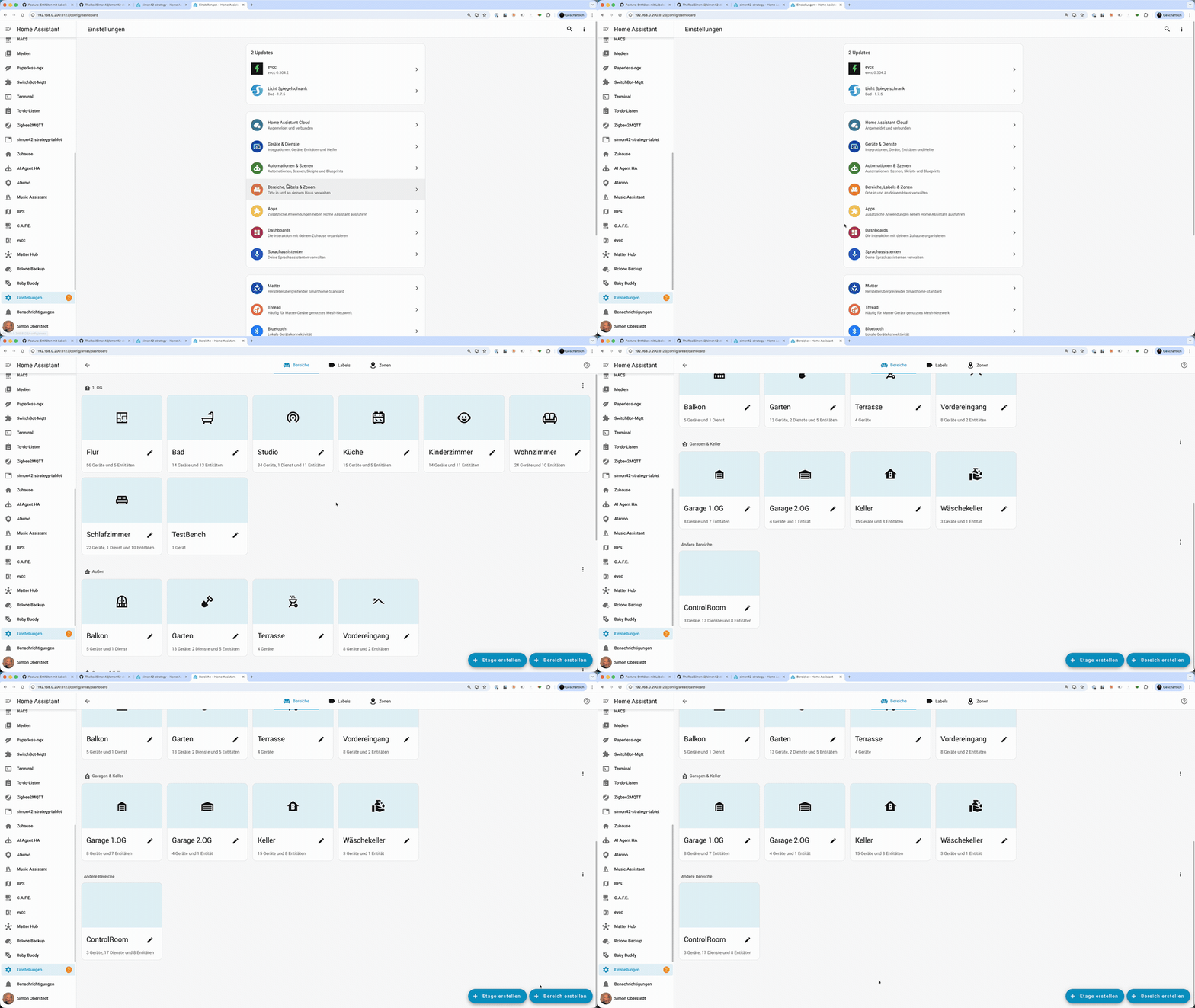
Geräte zuweisen — Weise deine Geräte (Lampen, Sensoren, Rollos etc.) in den HA-Einstellungen einem Bereich zu. Die Strategy erkennt automatisch, welche Entitäten in welchem Raum sind.
Temperatur & Feuchtigkeit — Die Bereichskarten auf der Übersicht zeigen Temperatur und Feuchtigkeit nur an, wenn du die Sensoren in den Home Assistant Bereichseinstellungen explizit zugewiesen hast (Einstellungen → Bereiche → Bereich bearbeiten → Temperatur-Sensor / Feuchtigkeits-Sensor). Diese Einstellung findest du in Home Assistant selbst, nicht im Strategy-Editor. Eine automatische Erkennung würde bei manchen Setups falsche Sensoren anzeigen (z.B. Drucker-Temperatur im Büro). HA's eigene Home Strategy macht es genauso. In den Raum-Detail-Views hingegen werden Sensoren automatisch als Badges erkannt — unerwünschte Badges können über das Label no-dboard oder den Strategy-Editor ausgeblendet werden.
Unerwünschte Entitäten ausblenden — Nicht jede Entität soll im Dashboard auftauchen. Es gibt drei Wege:
- Entität nicht sichtbar schalten (empfohlen) — Setze eine Entität in den HA-Einstellungen auf "Nicht sichtbar". Diese Entitäten werden von allen auto-generierten Strategies ausgeblendet — nicht nur von dieser, sondern auch von HA's eigenen Strategies. Das ist der sauberste Weg, um Entitäten aus automatischen Dashboards zu entfernen.
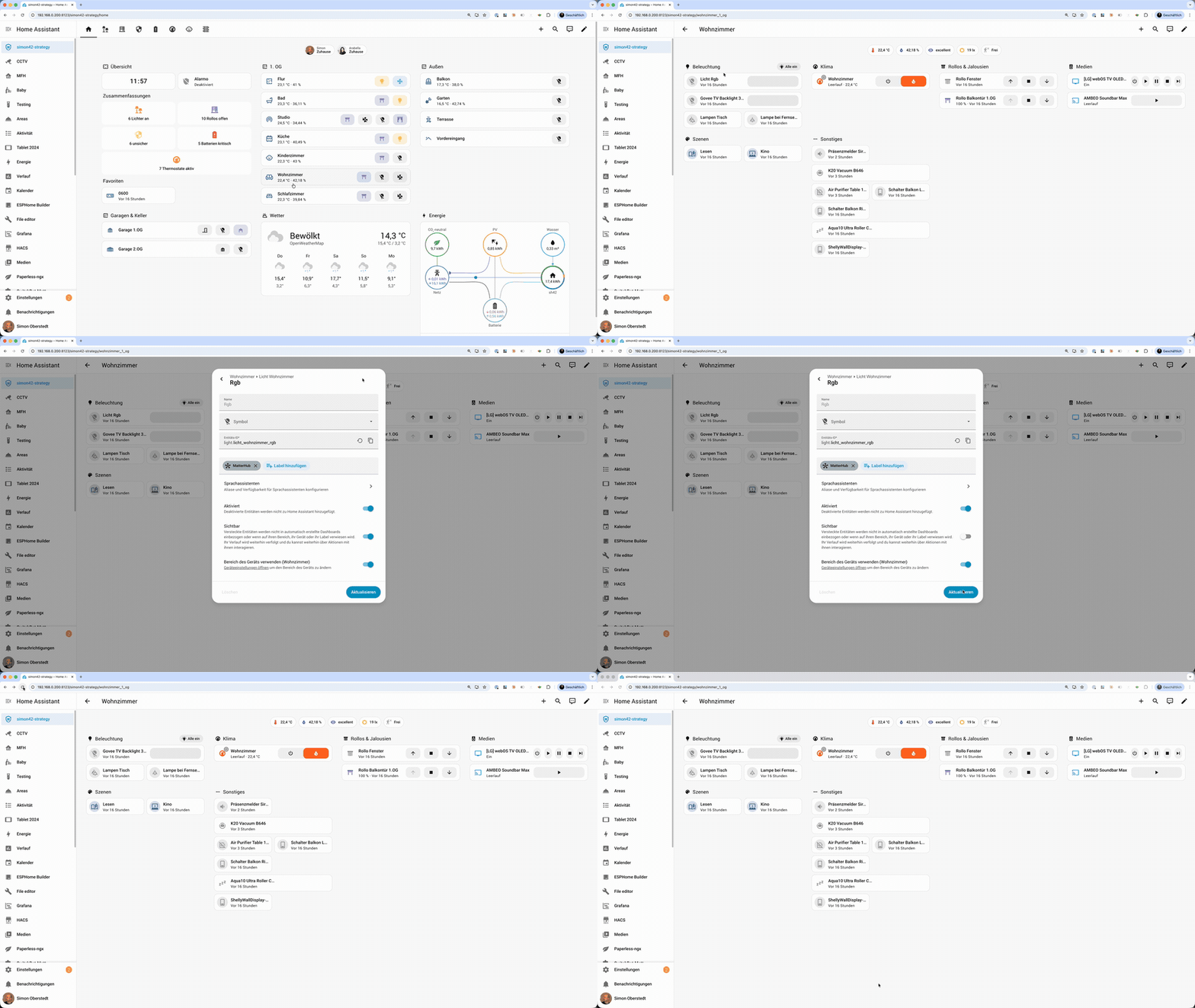
- Label
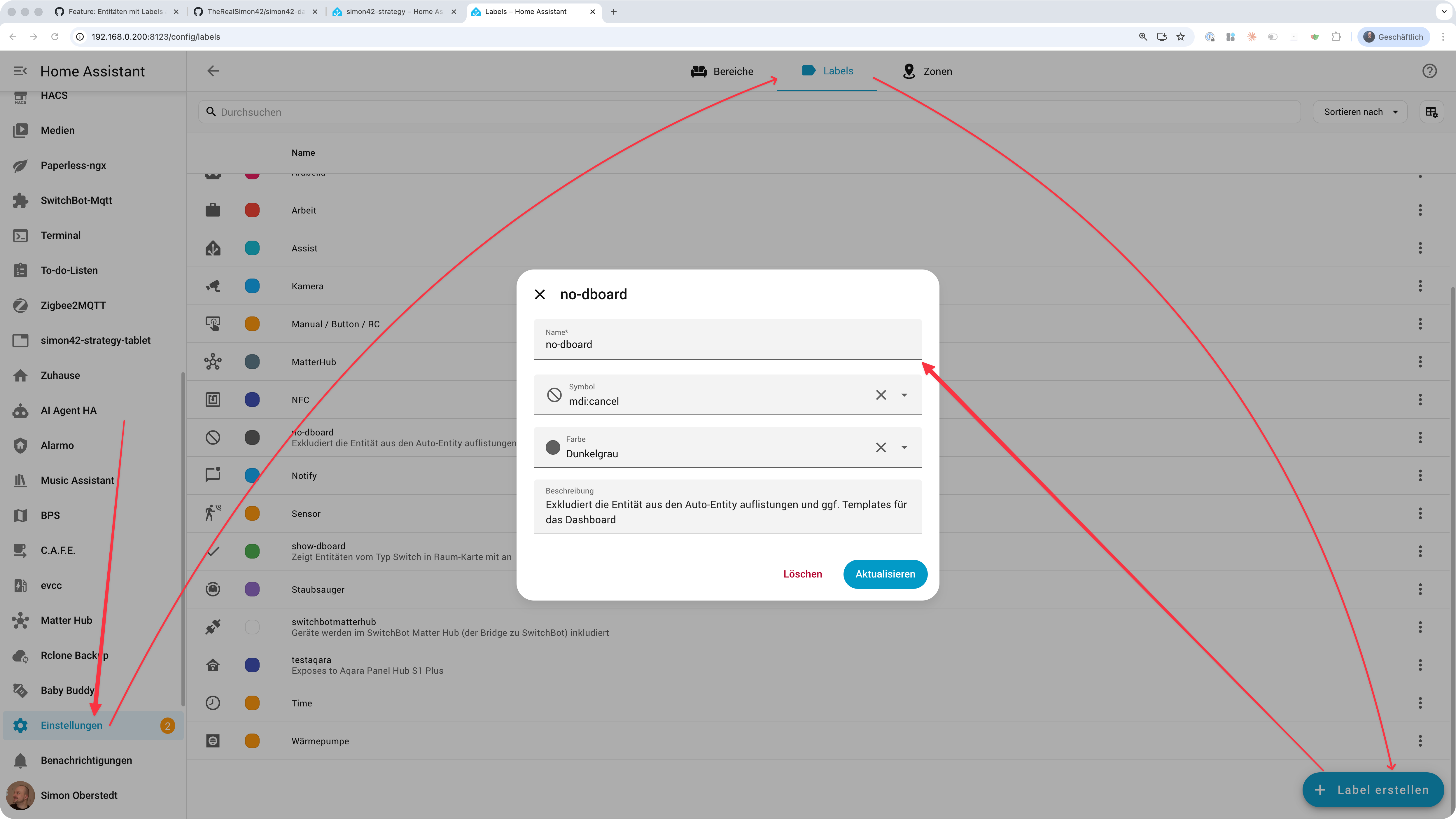
no-dboard— Erstelle in Home Assistant unter Einstellungen → Labels ein Labelno-dboardund weise es Entitäten zu. Die Entität wird aus allen simon42-Strategy-Dashboards global ausgeblendet, bleibt aber in anderen (manuellen) Dashboards sichtbar.
- Im Strategy-Editor ausblenden — Über das Konfigurationsmenü der Strategy können einzelne Entitäten pro Bereich und Domain individuell ein- und ausgeblendet werden. Das betrifft nur diese eine Strategy-Ansicht.
Mehr zur Filterung findest du im Abschnitt Entity-Filterung.
Dashboard erstellen
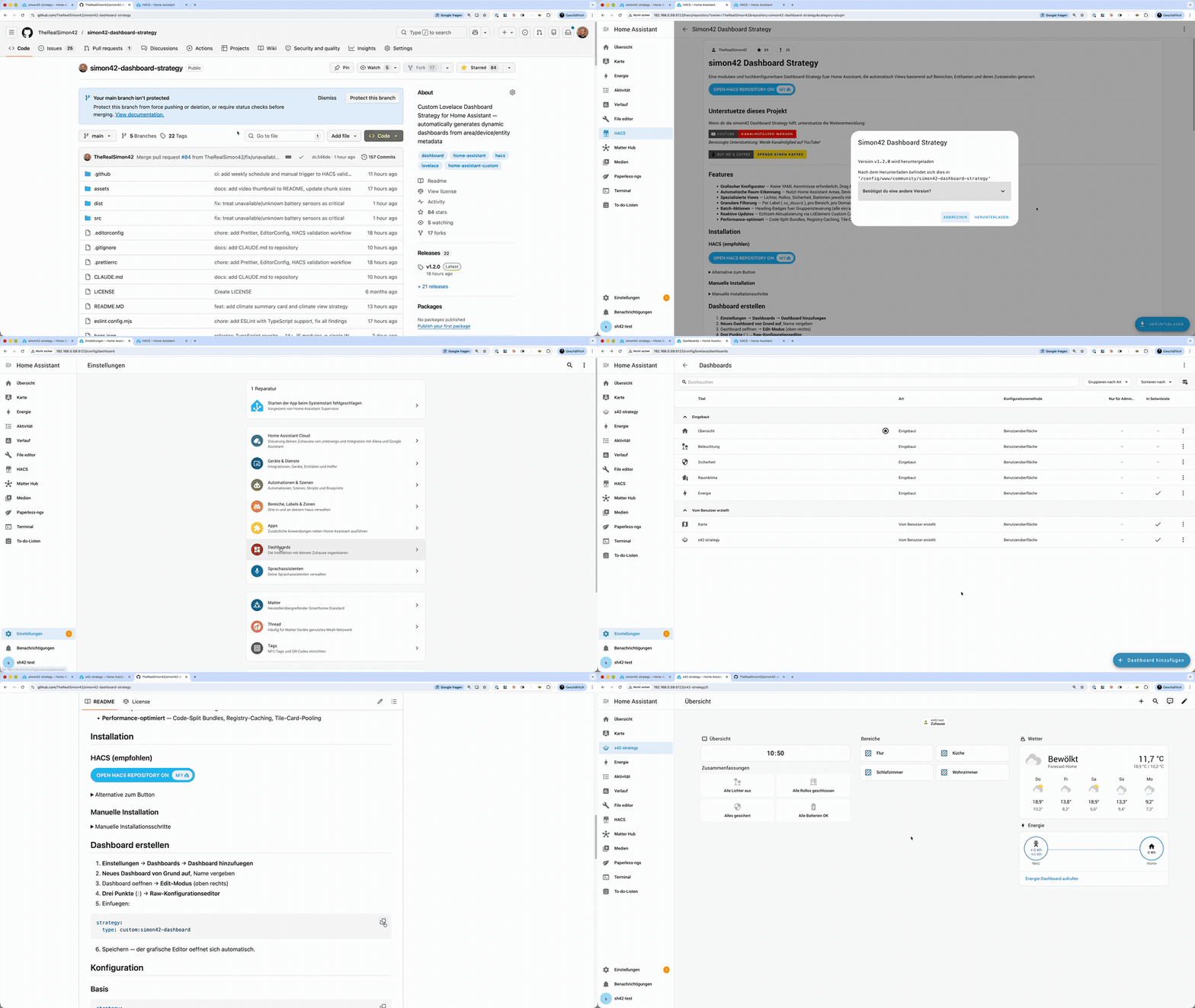
- Einstellungen → Dashboards → Dashboard hinzufügen
- Neues Dashboard von Grund auf, Name vergeben
- Dashboard öffnen → Edit-Modus (oben rechts)
- Drei Punkte (⋮) → Raw-Konfigurationseditor
- Einfügen:
strategy:
  type: custom:simon42-dashboard
- Speichern (oben rechts)
Nun muss der Raw-Editor verlassen werden. Dafür gibt es zwei Wege:
- Weg A: Links in der Seitenleiste auf einen anderen Bereich klicken, danach wieder auf das neu angelegte Dashboard wechseln.
- Weg B: Im Editor, 1× auf das X oben links klicken → erneut auf das X oben links klicken → oben rechts auf Fertig klicken.
Wichtig: Dabei nichts an den Views verändern — einfach nur den Editor verlassen. Änderungen an Views würden die Strategy-Kontrolle aufheben.
Anschließend öffnet sich über das Stift-Icon oben rechts in dem Strategy-Dashboard der grafische Editor 🎉
Konfiguration
Alle Einstellungen lassen sich bequem über den grafischen Editor vornehmen (Stift-Icon → Drei Punkte → Dashboard bearbeiten). Die folgenden Abschnitte dokumentieren die verfügbaren Optionen.
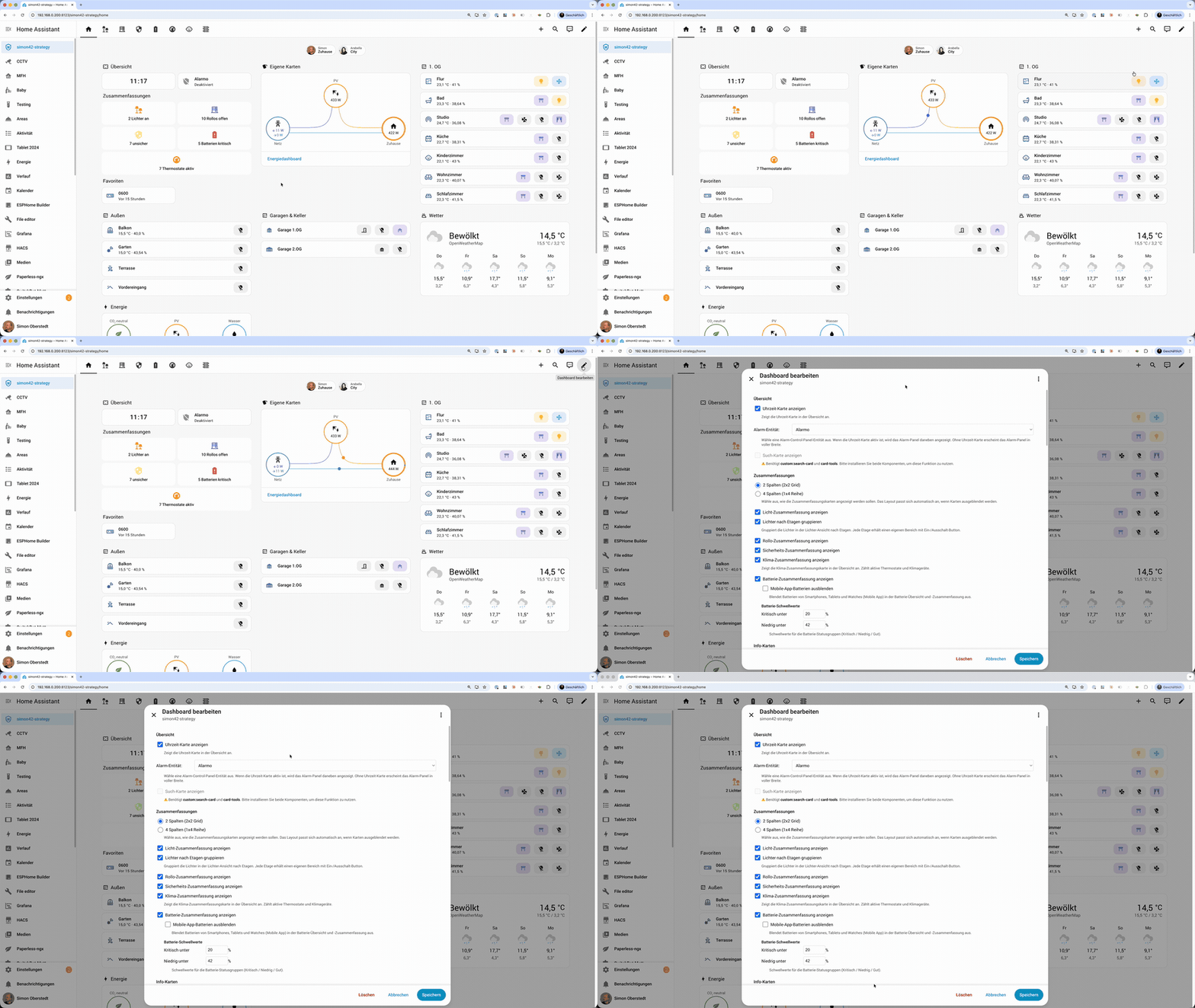
Übersicht
Die Hauptseite des Dashboards zeigt eine Übersicht mit folgenden Bereichen:
Uhr & Alarm — Die Uhr wird standardmäßig angezeigt. Optional kann eine Alarmanlage daneben eingeblendet werden.
Zusammenfassungen — Kacheln die den Status aller Lichter, Rollos, Sicherheits-Entitäten, Batterien und Klimageräte zusammenfassen. Jede Zusammenfassung kann einzeln ein- oder ausgeschaltet werden. Das Layout ist als 2-Spalten-Grid (Standard) oder 4-Spalten-Reihe konfigurierbar. Für Rollos kann optional eine Teiloffen-Gruppe aktiviert werden, die Rollos mit Position zwischen 1-99% separat anzeigt — inkl. Live-Übergängen während des Fahrens.
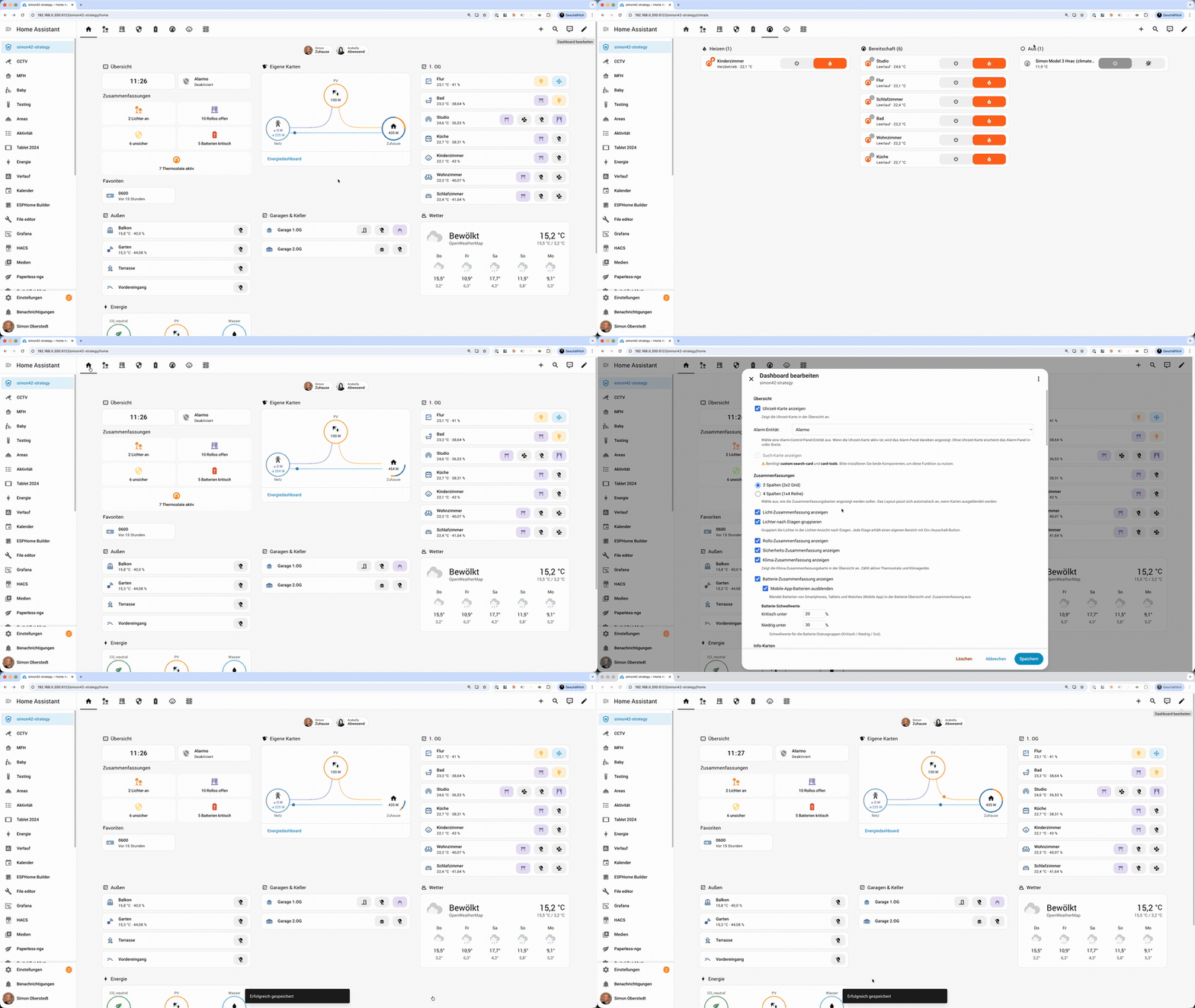
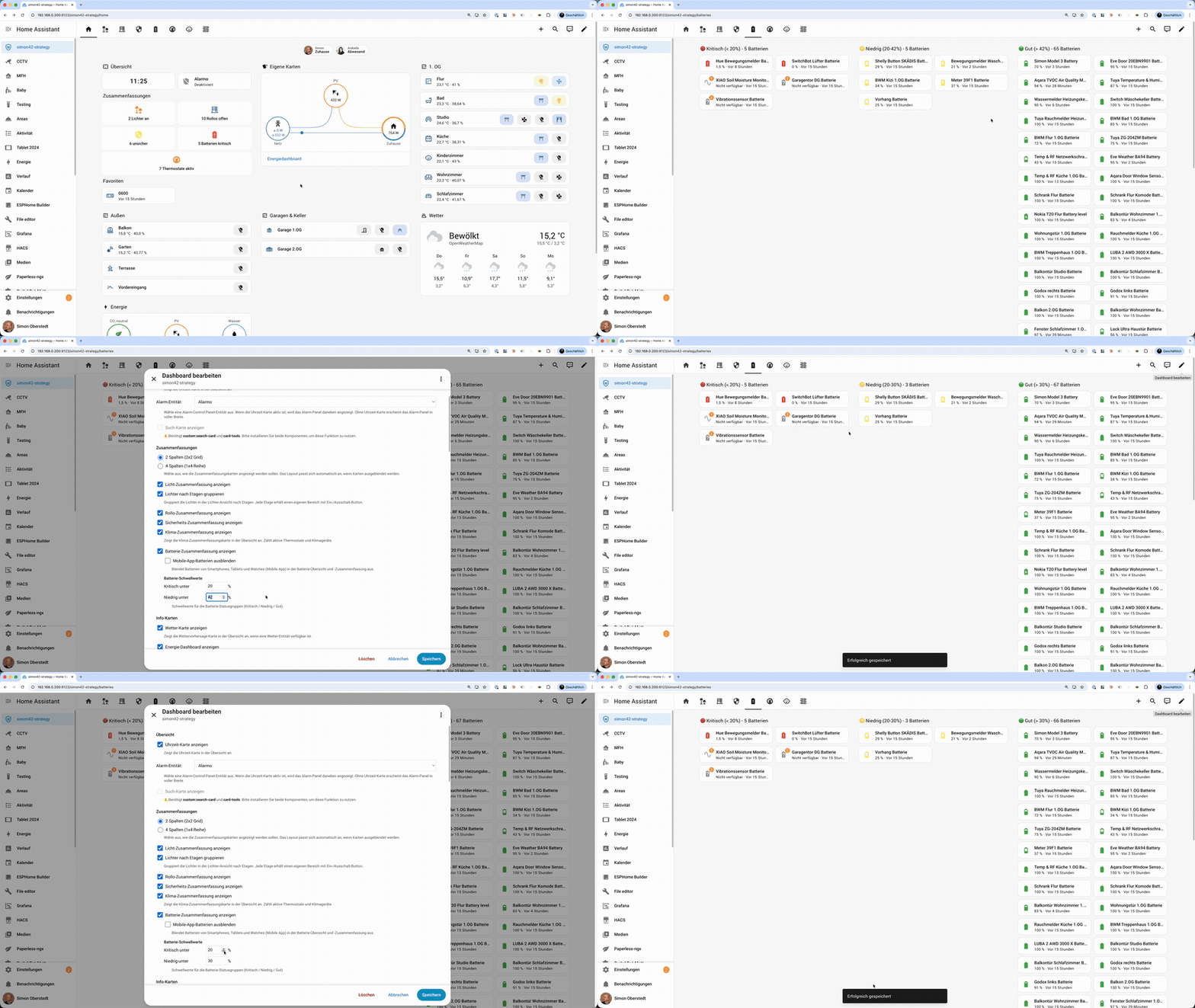
Batterie-Optionen — Mobile-App-Batterien (Smartphones, Tablets) können ausgeblendet werden. Die Schwellwerte für die Statusgruppen (Kritisch / Niedrig / Gut) sind frei einstellbar. Nicht erreichbare Sensoren werden automatisch als kritisch eingestuft.
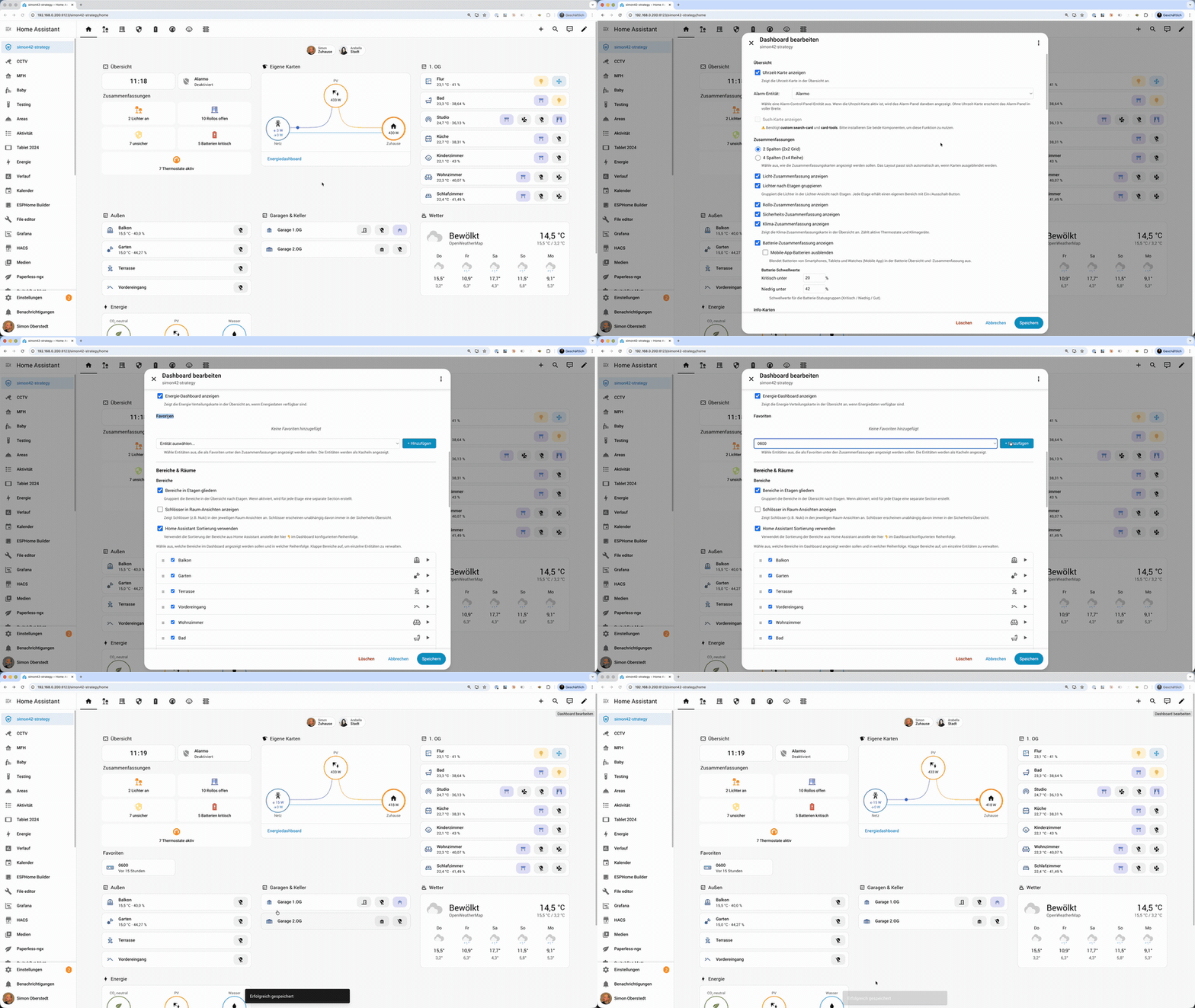
Info-Karten — Optionale Wetter- und Energie-Karten auf der Übersicht.
Favoriten — Beliebige Entitäten, die als Kacheln unter den Zusammenfassungen erscheinen. Im Editor per Dropdown hinzufügen.
Bereiche & Räume
Etagen-Gruppierung — Bereiche können nach Etagen gegliedert werden. Jede Etage bekommt eine eigene Section mit Überschrift.
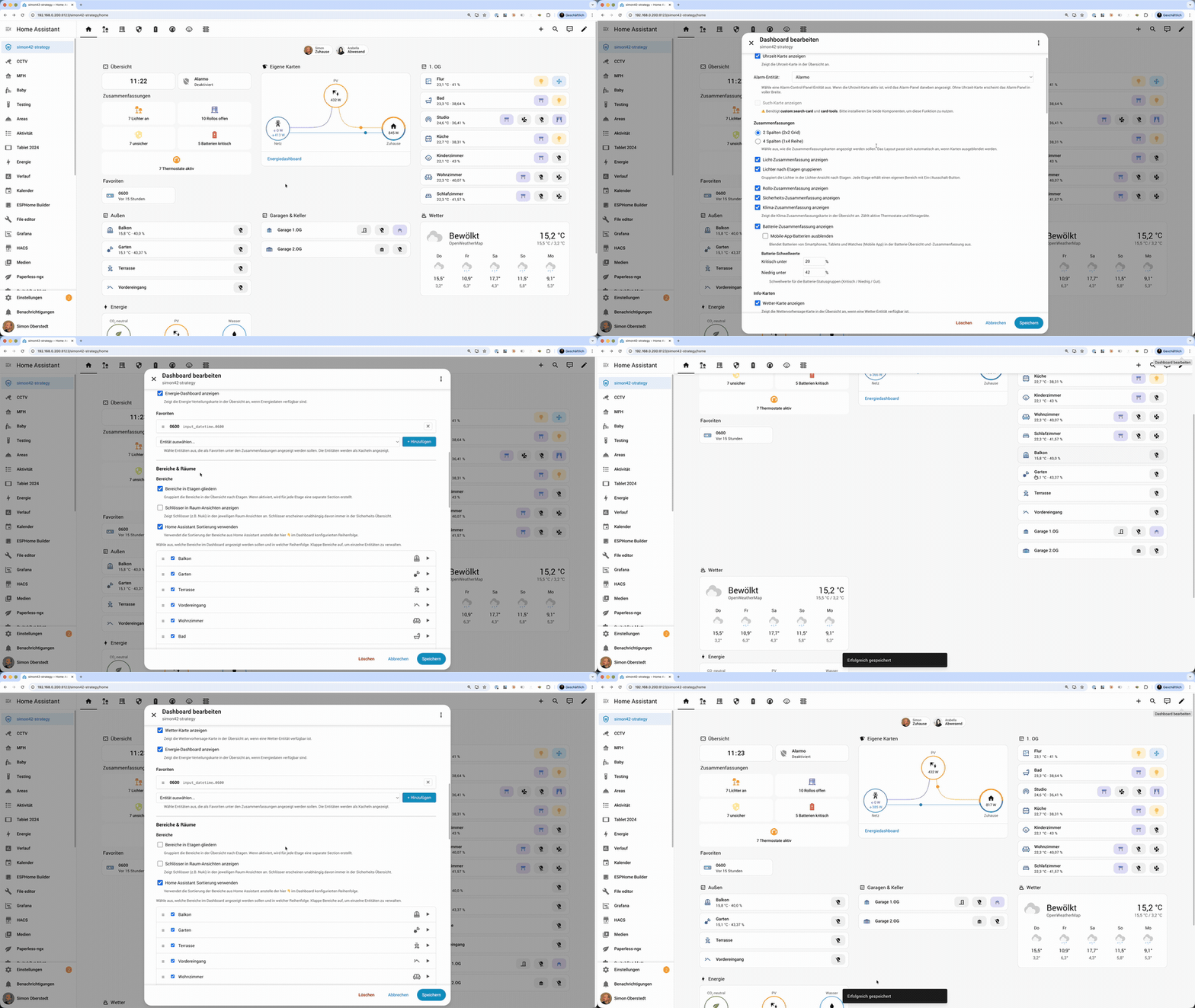
Alert-Icons — Optional können Alert-Icons auf den Bereichskarten angezeigt werden. Wenn aktiviert, zeigen die Karten ein oranges Icon, sobald ein relevanter Binärsensor im Bereich aktiv ist (z.B. Bewegung, Feuchtigkeit, Rauch, Wärme).
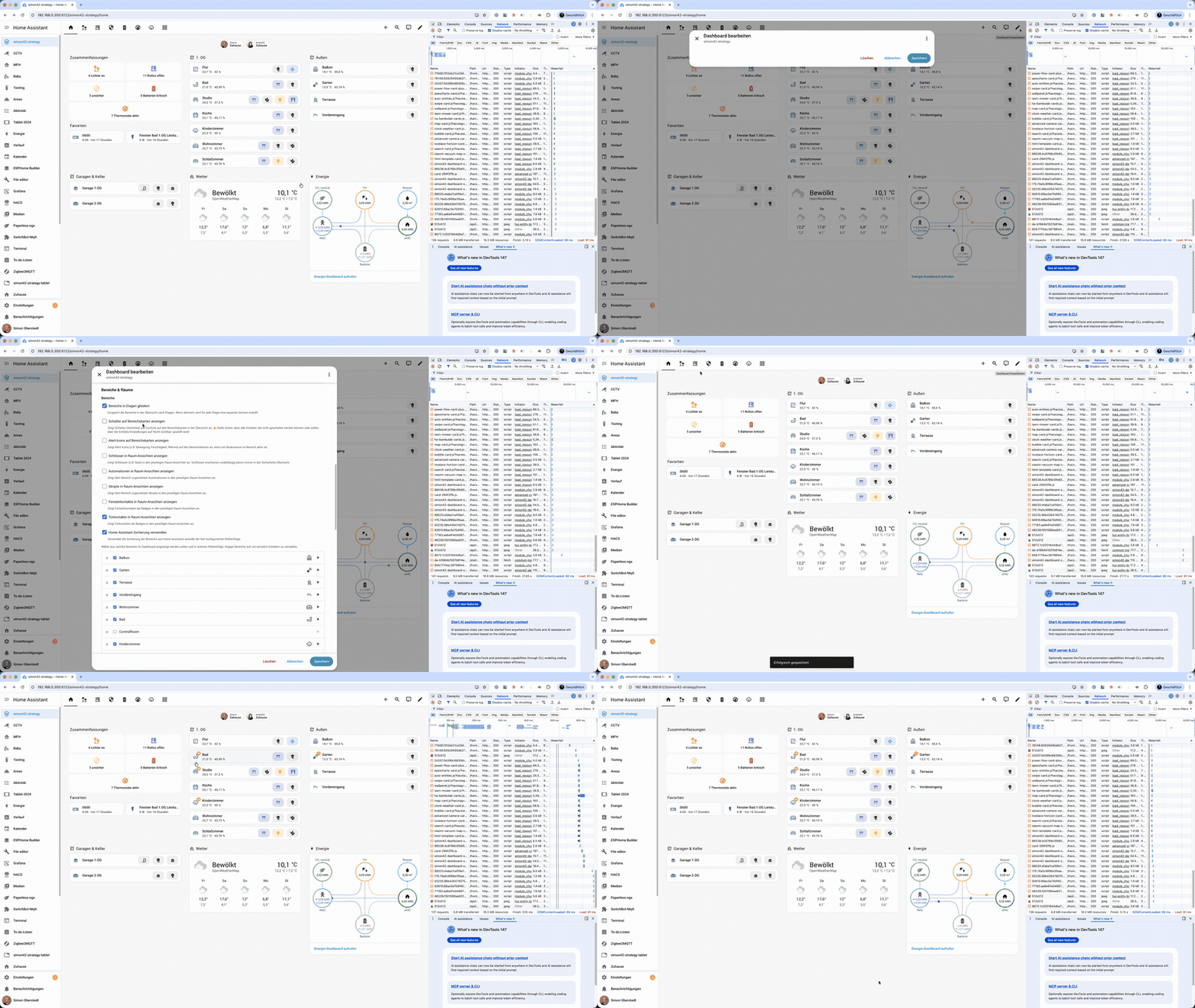
Schlösser in Räumen — Optional können Schlösser (z.B. Nuki) in den Raum-Views angezeigt werden. Unabhängig davon erscheinen sie immer in der Sicherheits-Übersicht.
Bereichssortierung — Wahlweise die Reihenfolge aus Home Assistant verwenden oder im Editor per Drag & Drop festlegen.
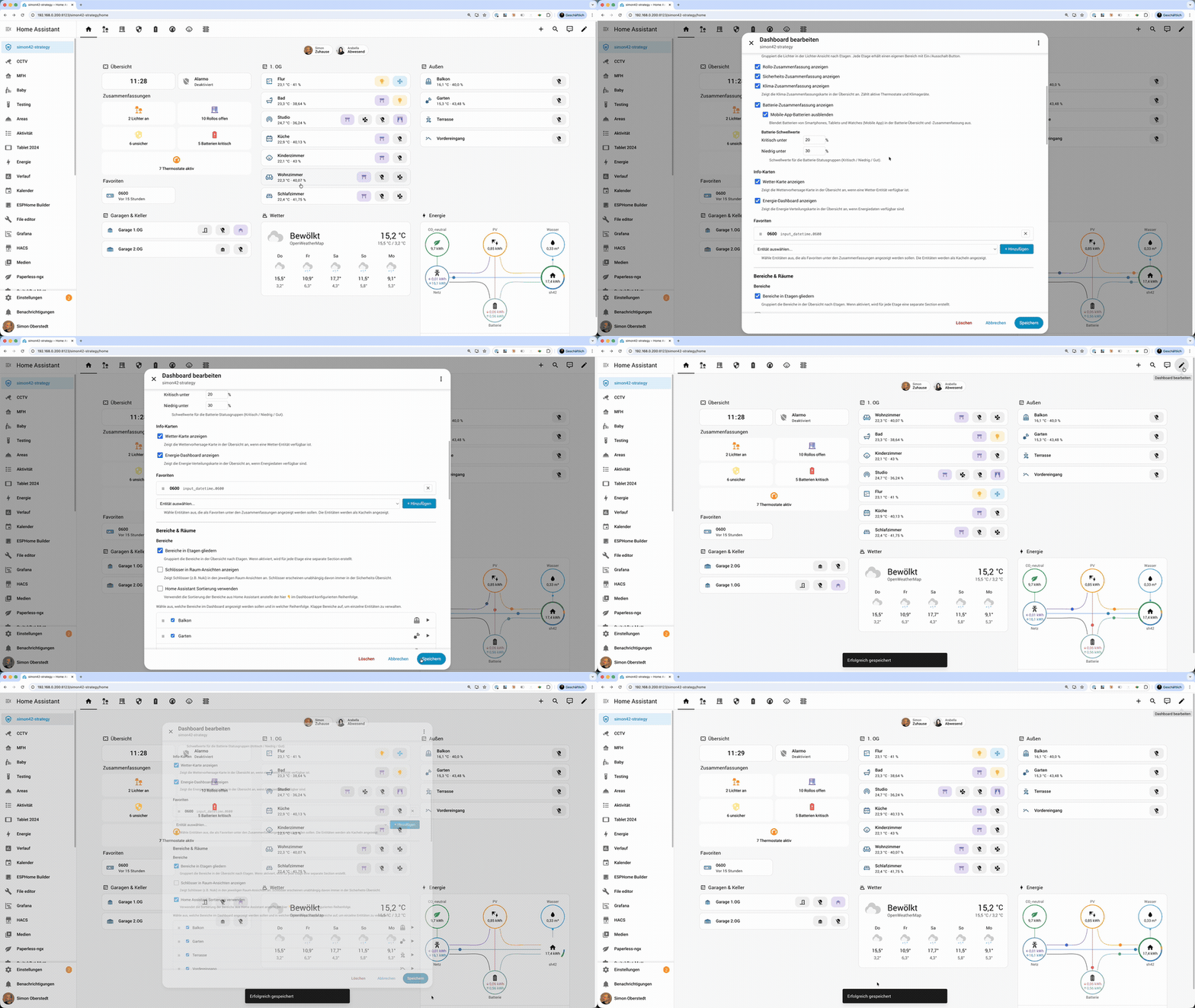
Bereichs-Verwaltung — Bereiche ein-/ausblenden, Reihenfolge anpassen, Entitäten pro Bereich und Domain filtern — alles im Editor.
Raum-Pins — Spezielle Entitäten die in ihren zugeordneten Räumen ganz oben erscheinen. Ideal für Entitäten die nicht automatisch erkannt werden (z.B. Wetterstationen).
Automationen & Skripte — Optional können dem Bereich zugeordnete Automationen und Skripte in den Raum-Views angezeigt werden. Beide Optionen sind separat aktivierbar und standardmäßig aus.
Fenster- & Türkontakte — Optional können Fensterkontakte und Türkontakte als Badges in den Raum-Views angezeigt werden. Zwei getrennte Toggles im Editor, standardmäßig aus. Absolute Luftfeuchtigkeit (z.B. von der Thermal Comfort Integration, g/m³) wird automatisch als Badge erkannt.
Ansichten — Summary-Views (Lichter, Rollos, etc.) und Raum-Views können optional in der oberen Navigation angezeigt werden.
Lichter nach Etagen — In der Lichter-View können Lichter nach Etagen gruppiert werden, m
Extension points exported contracts — how you extend this code
Core symbols most depended-on inside this repo
Shape
Languages
Modules by API surface
For agents
$ claude mcp add simon42-dashboard-strategy \
  -- python -m otcore.mcp_server <graph>