github.com/TencentCloud/trtc-education-electron @v1.0.5
Chat with this repoWhat it actually does AI analysis from the code graph — generated when you open this
README
实时互动课堂 工程快速跑通
English | 简体中文
本文档主要介绍如何快速跑通 实时互动课堂 代码工程,更多详细介绍,请参照腾讯云官网。
目录结构
./
├── assets                            -- 图标等资源文件
├── build                             -- 构建目录
│   ├── app
│   └── release                       -- 构建出的安装包存放目录
├── src
│   ├── constants                     -- Electron 主进程和渲染进程公用的常量定义
│   ├── main                          -- Electron 主进程代码
│   │   └── windows
│   ├── renderer                      -- Electron 渲染进程代码
│   │   ├── ViewManager.jsx           -- 视图管理组件,根据不同窗口访问的 URL 地址,加载不同页面
│   │   ├── components                -- UI 组件
│   │   ├── core                      -- 核心业务逻辑层,房间、白板等 UI 无关的逻辑层实现
│   │   ├── hooks                     -- 多个页面公用的 use hooks
│   │   ├── initA18n.js
│   │   ├── locales
│   │   │   ├── en-US.json
│   │   │   └── zh-CN.json
│   │   ├── pages                     -- UI 页面
│   │   ├── store
│   │   └── utils
│   └── util
├── package.json
├── babel.config.js
├── tsconfig.json
├── yarn.lock
环境准备
注意:只支持 Windows 和 Mac 操作系统。
本代码工程的运行依赖于 node.js 和 yarn。
- 安装 node.js
建议 node.js 使用 14.16.0 以上版本,安装完成后,在命令行执行以下命令检查 node.js 版本。
node --version
-
安装 yarn
-
如果 node.js 版本小于 16.10,在命令行执行以下命令安装 yarn。
npm i -g corepack
- 如果 node.js 版本大于等于 16.10,在命令行执行以下命令安装 yarn。
注意:Window 10、11 下如果遇到权限不足的错误提示,请尝试以管理员身份,在 cmd 控制台执行。
corepack enable
运行代码
第一步:创建 TRTC 应用
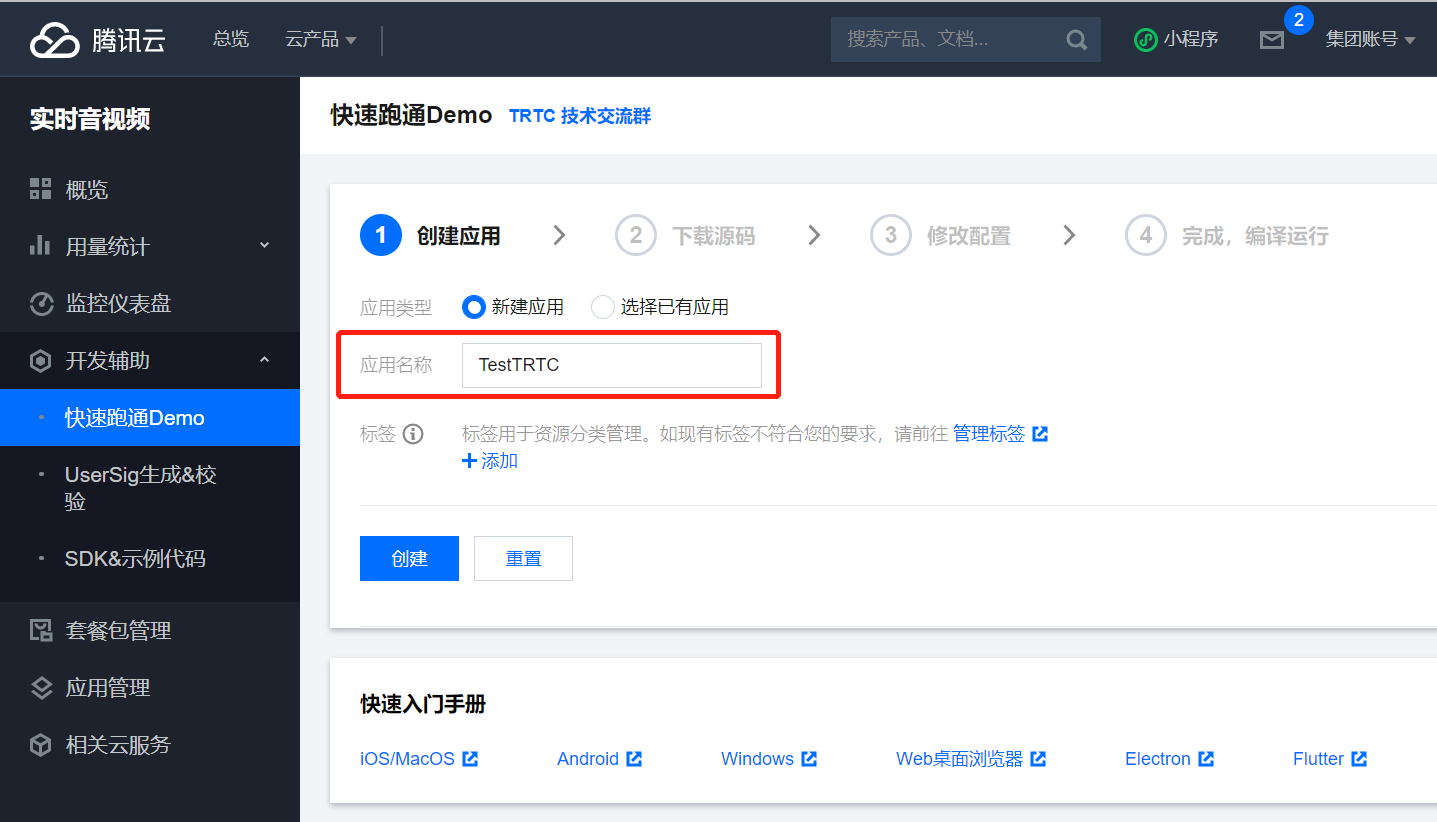
- 登录实时音视频控制台,选择 【开发辅助】 > 【快速跑通 Demo】,在 【创建应用】 页签,输入您的应用名称,例如
TestTRTC,单击 【创建】 按钮。
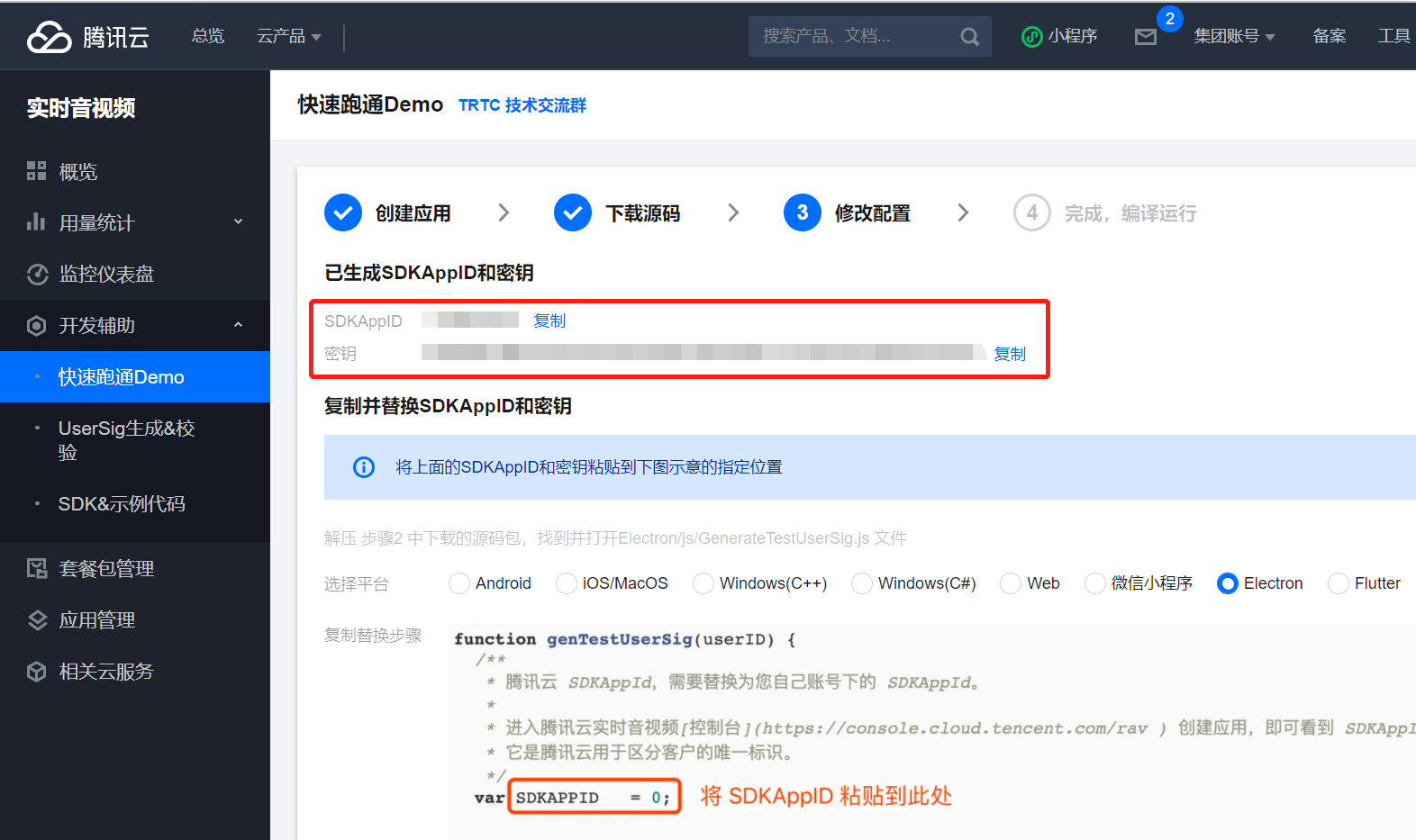
- 跳过 【下载源码】 页签,直接点击 【下一步】 按钮,进入 【修改配置】 页签,记录下页面上显示的 SDKAppID 和 密钥,后续步骤将会用到。
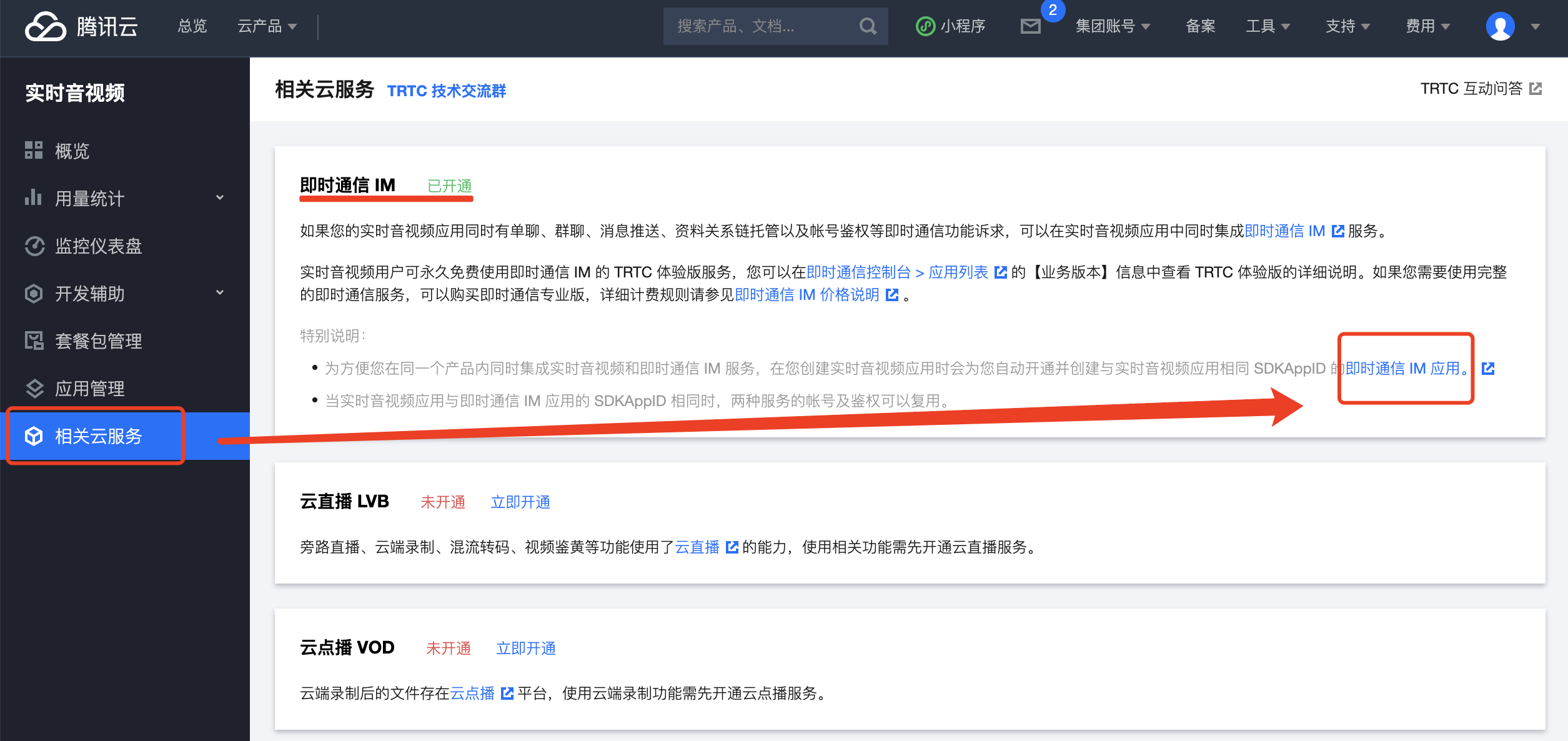
- 进入 【相关云服务】 菜单,点击下图中 【即时通信 IM 应用】 跳转到 IM 应用管理页面。
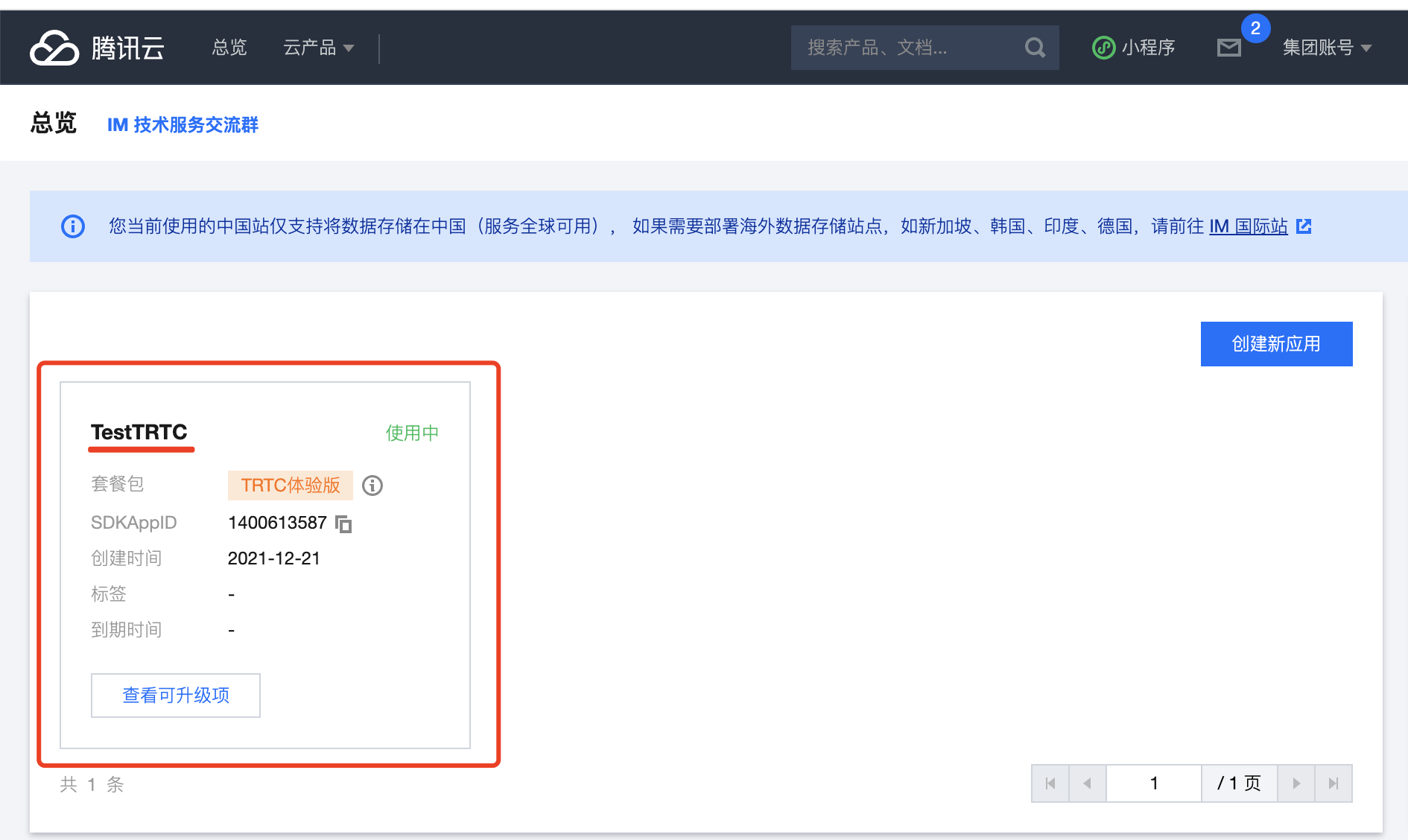
- 找到刚创建的应用,如下图,点击进入该应用管理页面。
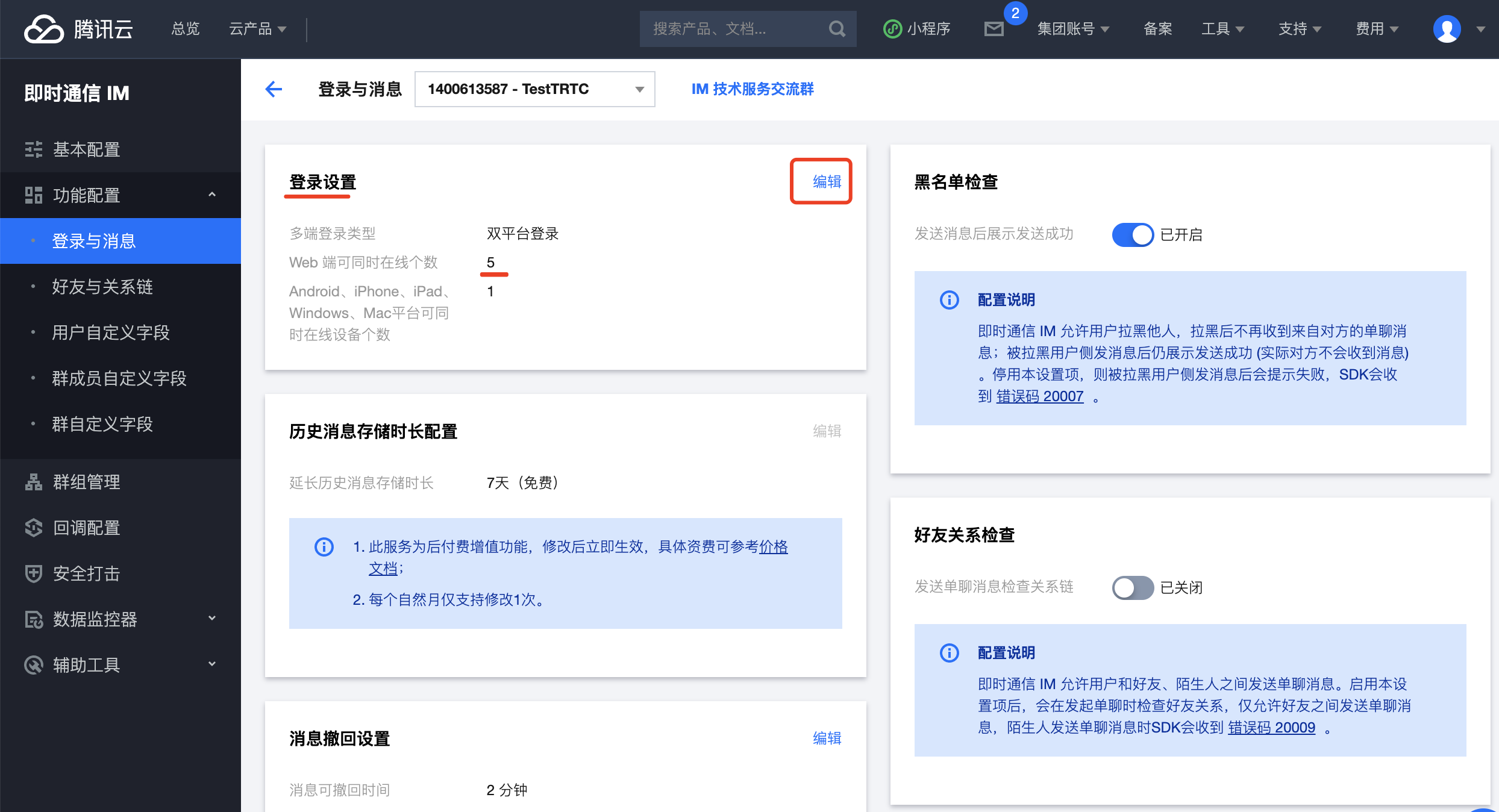
- 打开菜单:【功能配置】 -> 【登录与消息】 ,如下图所示,点击 【登录设置】 区域的 【编辑】 链接,将 【Web 端可同时在线个数】 设置为大于等于 2 的值(目前本应用最多需要同时登录 2 个 Web IM 实例,可以设置更多一些,以备后续使用)。
第二步: 下载源码,配置工程
- 可以直接下载代码,解压后进入代码目录
trtc-education-electron,或者使用 git 工具克隆代码工程。
使用 git 工具克隆代码工程,请在命令行执行以下命令:(欢迎 Star,感谢~~)
git clone https://github.com/TencentCloud/trtc-education-electron.git

cd trtc-education-electron
-
找到并打开
src/main/config/generateUserSig.js文件。 -
设置
generateUserSig.js文件中的相关参数,用于生成身份认证用的用户签名 UserSig: - SDKAppID:默认为 0,请设置为 “第一步:创建 TRTC 应用” 的 SDKAppID。
- SECRETKEY:默认为空字符串,请设置为 “第一步:创建 TRTC 应用” 的密钥。
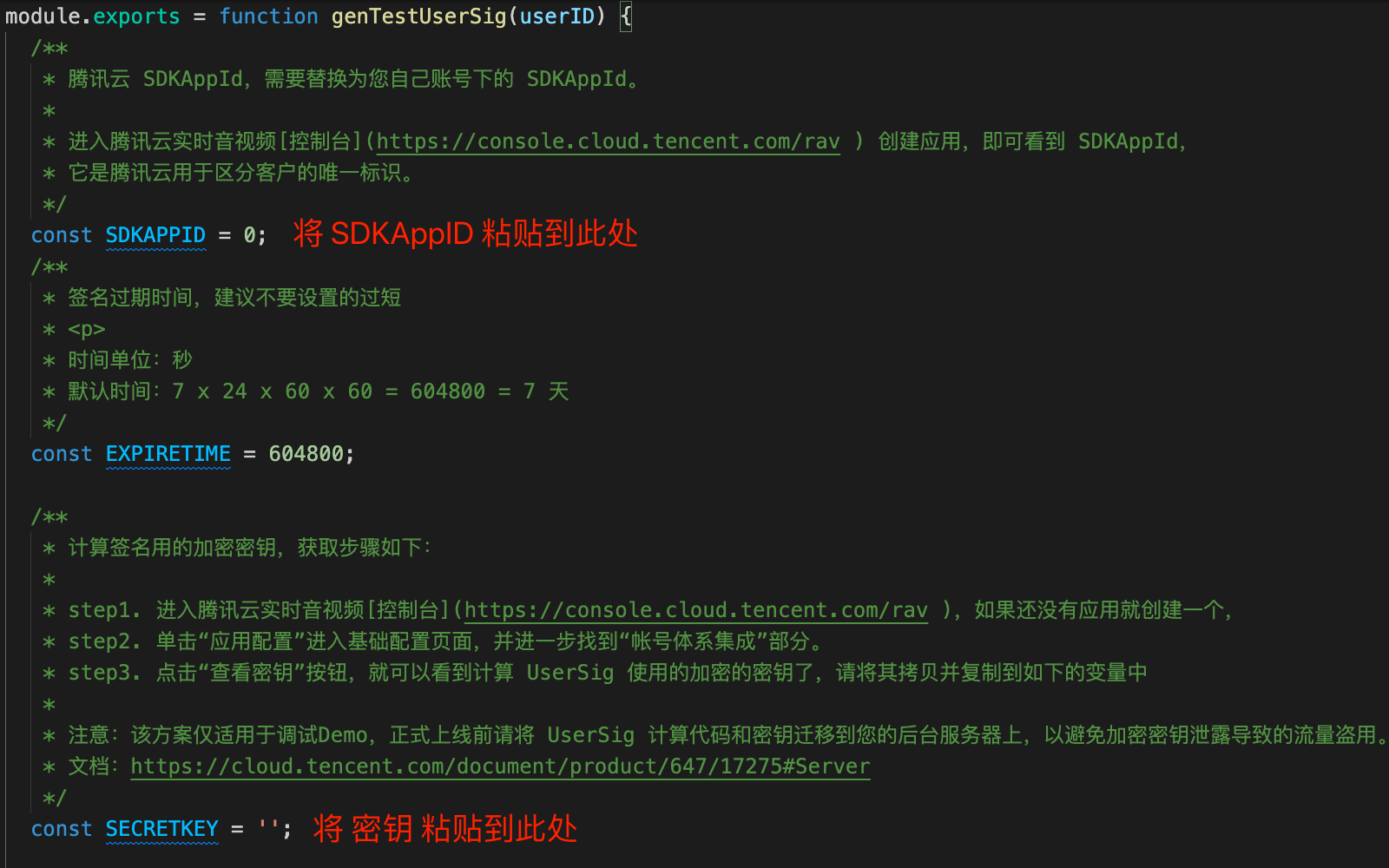
注意: 以上两个配置是为使用腾讯云实时音视频时,对用户做认证,生成用户签名 UserSig
这种生成 UserSig 的方案是在客户端代码中配置 SECRETKEY,该方法中 SECRETKEY 很容易被反编译逆向破解,一旦您的密钥泄露,攻击者就可以盗用您的腾讯云流量,因此 该方法仅适合本地跑通 Demo 和功能调试。
正确的 UserSig 签发方式是将 UserSig 的计算代码集成到您的服务端,并提供面向 App 的接口,在需要 UserSig 时由您的 App 向业务服务器发起请求获取动态 UserSig。更多详情请参见 服务端生成 UserSig。
第三步:编译运行
- 开发模式运行
在命令行中,执行以下命令:
yarn

yarn start
注意:
第一次执行 yarn 命令安装依赖时,Window 10、11 下如果遇到权限不足的错误提示,请尝试以管理员身份,在 cmd 控制台执行一次;之后就可以以普通用户身份在 cmd 控制台或者集成开发工具自带终端中执行,例如:Visual Studio Code、WebStorm 等。
安装依赖过程中,如遇到 Electron 下载慢甚至卡住不动等问题,您可以参考 腾讯云开发者论坛收录的 Electron 常见问题 文档解决。
- 构建安装包、运行
在命令行中,执行以下命令构建安装包,构建好的安装包位于 trtc-education-electron/build/release 目录下,可以安装、运行。
yarn package
注意:只能使用 Mac 电脑构建 Mac 安装包,使用 Windows 电脑构建 Windows 安装包。
第四步:示例体验
Tips: 为了达到良好的体验效果,最好使用两台电脑,一台用来创建课堂,另一台用来加入课堂。
教师端创建课堂
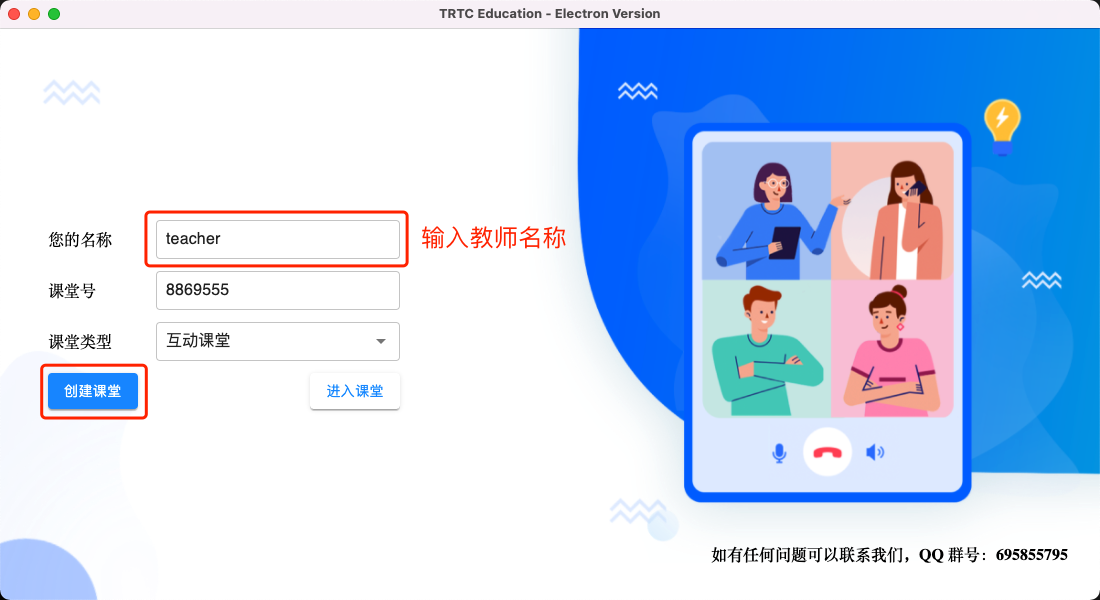
- 应用程序启动后,在 “您的名称” 处输入 “teacher”,“课堂号” 可以使用应用程序自动生成的,也可以自己输入一个,点击 “创建课堂”。
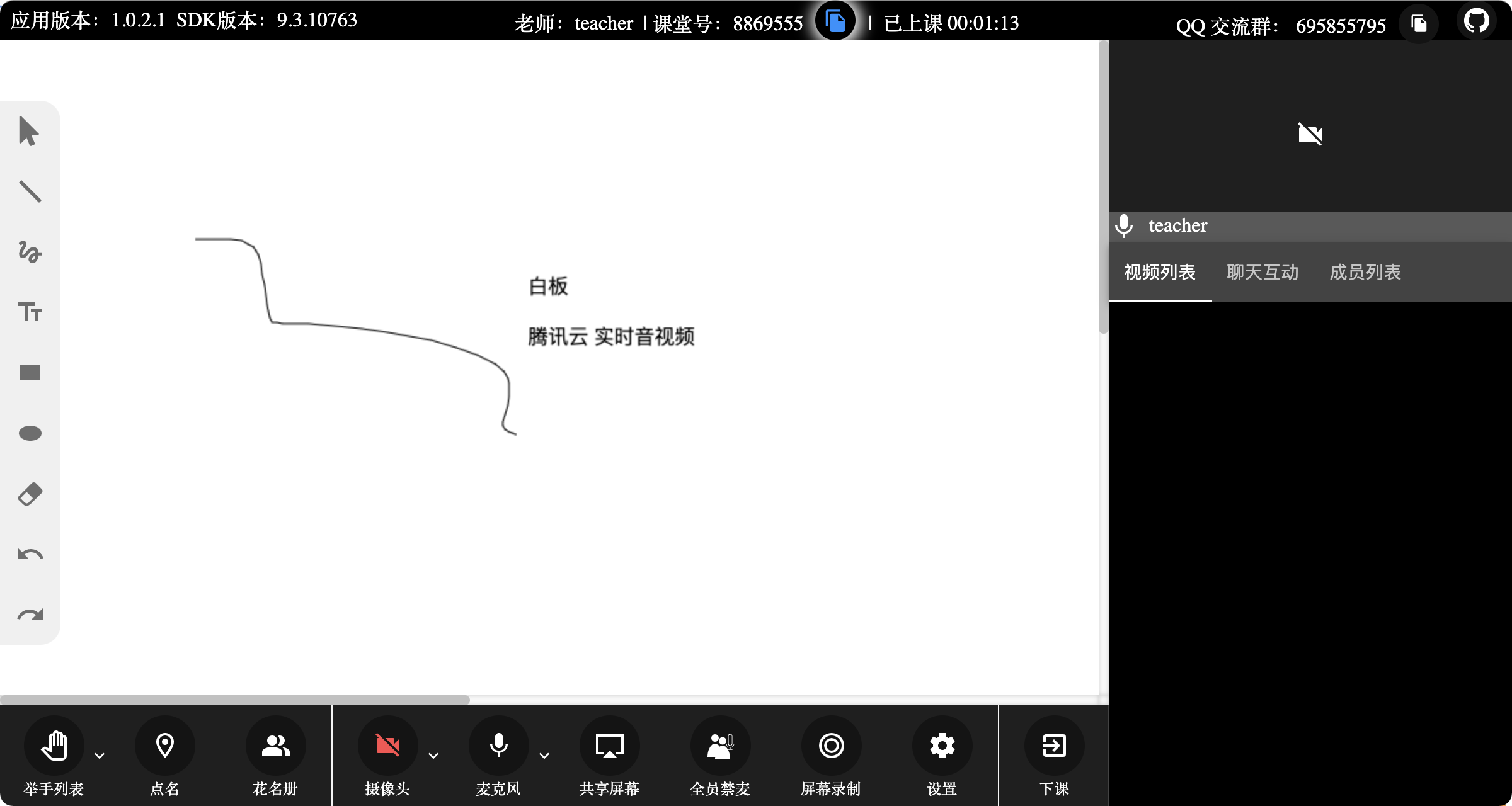
- 创建课堂后,进入教师端的互动课堂窗口。
学生端加入课堂
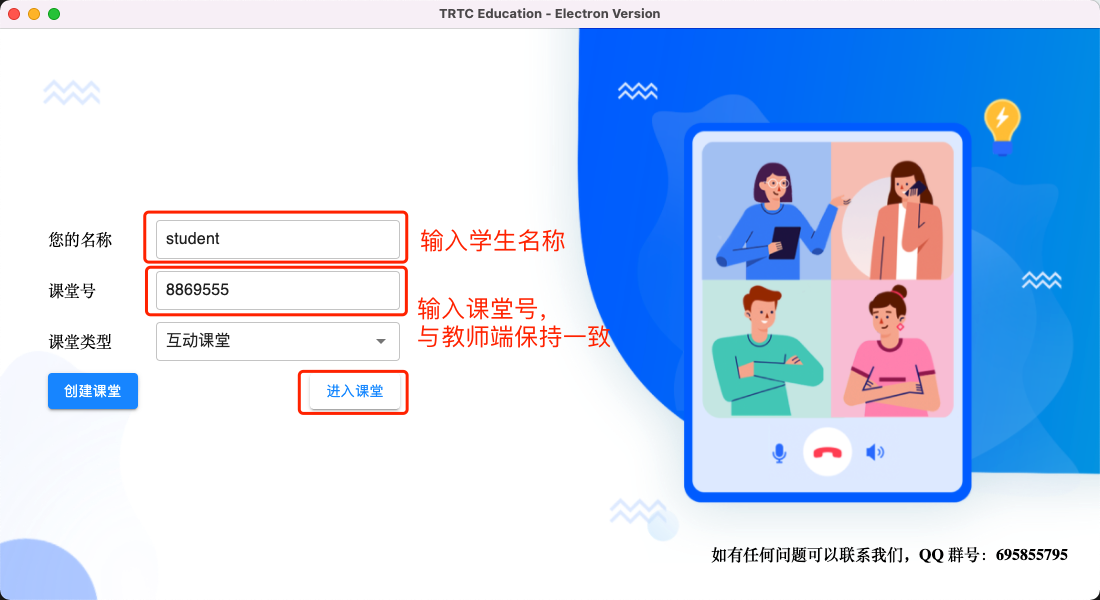
- 应用程序启动后,在在 “您的名称” 处输入 “student”,“课堂号” 需要与上述教师端的课堂号保持一致,点击 “加入课堂”。
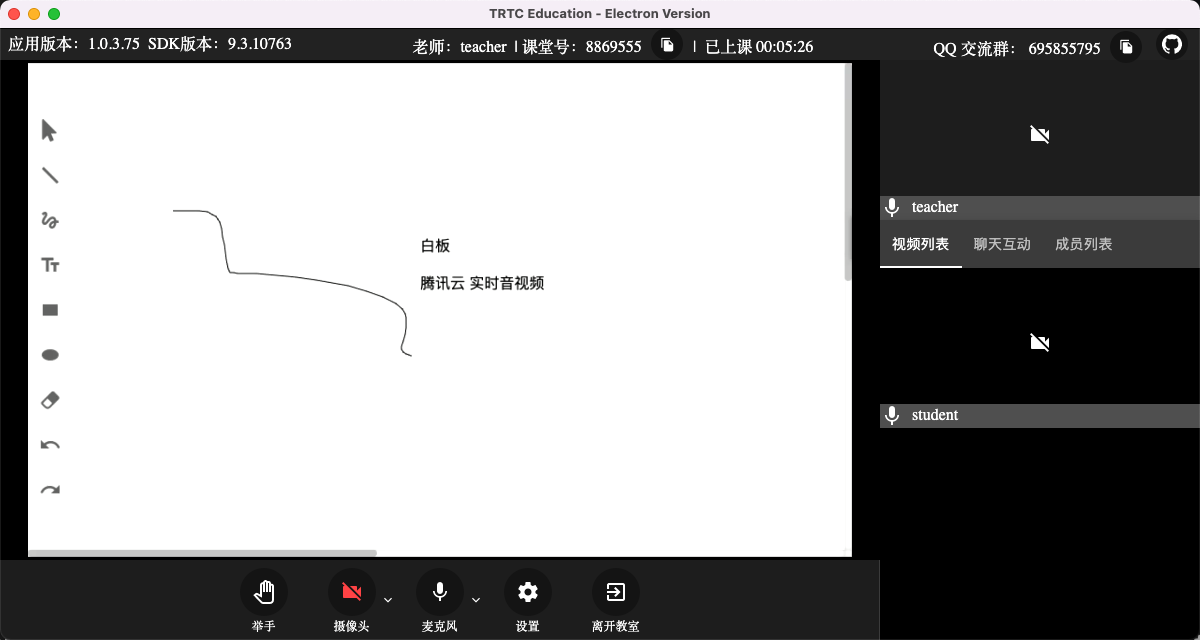
- 加入课堂后,就会进入学生端的互动课堂窗口。
常见问题
- 执行 yarn 之后,依赖下载缓慢问题
针对这个问题,建议根据当前所在地里位置,配置就近的 npm 和 Electron 镜像,比如中国大陆区域的用户可以参照以下代码,配置镜像地址,提高网络访问速度和质量。
yarn config set registry https://npmmirror.com/mirrors/

yarn config set ELECTRON_MIRROR https://npmmirror.com/mirrors/electron/
- 执行 yarn 之后,依赖安装失败问题
在配置就近的 npm 和 Electron 镜像后,如果安装依赖仍然失败,可以尝试在操作系统终端中,以管理员身份执行一次 yarn 命令,后续就可以以普通用户身份正常执行了。
Windows 下,以管理员身份打开 cmd 终端,进入源代码所在目录后,直接执行 yarn 命令即可。
Mac 下,打开终端(Terminal)后,进入源代码所在目录后,执行以下命令,按照提示输入密码后,会以管理员身份执行 yarn 命令安装依赖:
sudo yarn
如果通过以上方式,执行 yarn 命令依然失败,建议加入 QQ 技术交流群:695855795,在群里联系技术支持获得帮助。
- Mac OS 下,创建课堂/进入课堂白屏问题
如果是开发模式启动应用,请检查下系统偏好设置(System Preferences)中,是否给使用的开发工具如:Visual Studio Code、Web Storm 设置了 麦克风、摄像头 和 屏幕录制权限。
如果是构建的安装包运行,遇到这个问题,请检查下系统偏好设置(System Preferences)中,是否给当前应用授予了 麦克风、摄像头 和 屏幕录制权限。
-
如果是 Mac OS 12.x 版本,设备权限控制更为严格,最好使用 Electron SystemReference API 主动触发一次 摄像头 和 麦克风 访问权限申请。屏幕录制权限,在每次重新安装构建出来的安装包后,需要重新授权一次。详细处理方法可参照腾讯云官网收录的 Electron 常见问题。
技术交流
欢迎加入我们的 QQ 交流群:695855795,期待一起交流&学习!
官网文档
License
MIT
Extension points exported contracts — how you extend this code
ITUIRoomCore (Interface)Core symbols most depended-on inside this repo
logShape
Languages
Modules by API surface
For agents
$ claude mcp add trtc-education-electron \
  -- python -m otcore.mcp_server <graph>