github.com/SimonAKing/scrcpy-gui @1.5.1 sqlite
README
<img width="80" height="80" src="https://cdn.jsdelivr.net/gh/Tomotoes/images/blog/icon.png" alt="tomoto">


<h1>Scrcpy GUI</h1>
<sub>Built with ❤︎ by <a href="https://tomotoes.com">Simon Ma</a> - <a href="https://github.com/Tomotoes/scrcpy-gui">English document</a></sub>
✨ 一个简洁&漂亮的 scrcpy GUI 应用







💡简介
Topbook: 不用花钱,三步投屏手机到任何电脑系统,支持高帧率录屏、电脑控制手机。
感谢 Topbook 平台的分享!
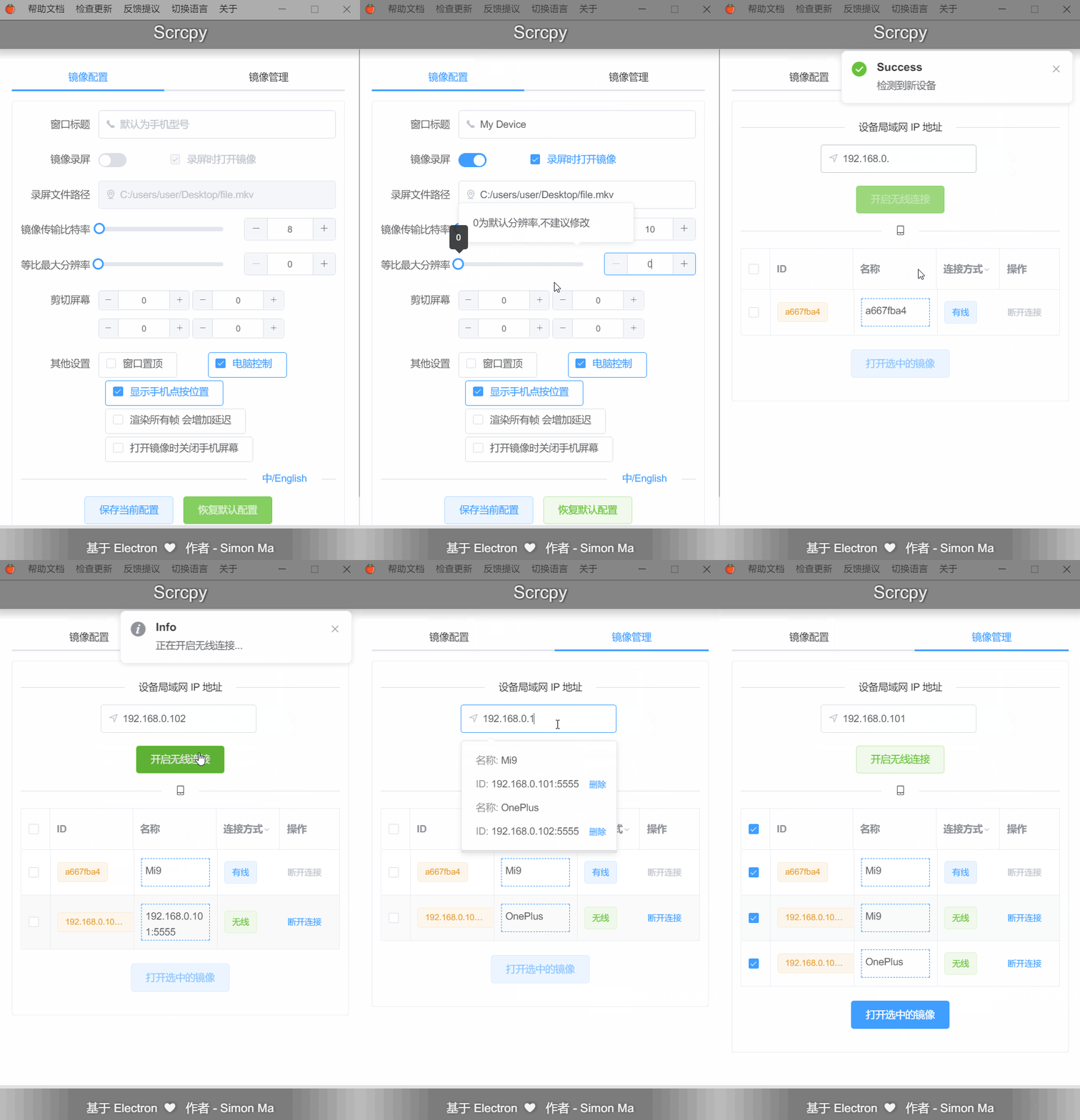

Scrcpy 是由流行的Android模拟器Genymotion背后的团队创建的,但它本身并不是Android模拟器,它显示和控制通过USB(或通过TCP/IP)连接的Android设备,它不需要任何root访问权限,它适用于GNU/Linux、Windows和MacOS。
Scrcpy的工作原理是在你的Android设备上运行服务器,桌面应用程序使用USB(或使用ADB隧道无线)进行通信。服务器流式传输设备屏幕的H.264视频。 客户端解码视频帧并显示它们。客户端捕获输入(键盘和鼠标)事件,将它们发送到服务器,服务器将它们注入设备。文档提供了更多详细信息。
如果你想在桌面上看到你的Android屏幕与应用程序或内容进行交互,记录你的手机屏幕或执行其他基本任务,那Scrcpy就是一个好的选择。
简而言之,Scrcpy是一种极好的方式,可以在你的计算机上轻松查看你的Android屏幕,并且可以实时与其进行交互。
引用自云网牛站
✨亮点
- 亮度 (原生,仅显示设备屏幕)
- 表演 (30~60fps)
- 质量 (1920×1080或以上)
- 低延迟 (70~100ms)
- 启动时间短 (显示第一张图像约1秒)
- 非侵入性 (设备上没有安装任何东西)
- 不需要 ROOT
- 有线无线都可连接
- 可以随便调整界面和码率
- 画面随意裁剪,自带录屏(手游直播利器)
- 支持多设备同时投屏
- 利用电脑的键盘和鼠标可以控制手机
- 把 APK 文件拖拽到电脑窗口即可安装应用到手机,把普通文件拖拽到窗口即可复制到手机
- 手机电脑共享剪贴板
- 自动检测USB连接的设备
- 可直接添加设备的局域网IP,达到无线控制的效果
- 将自动保存连接过的IP地址,下次输入时,自动提醒
- 支持设备别名
- 支持中英两种语言
- Tray menu
- 等等等...
部分引用自最美应用
🌞要求
-
Android 5.0以上 -
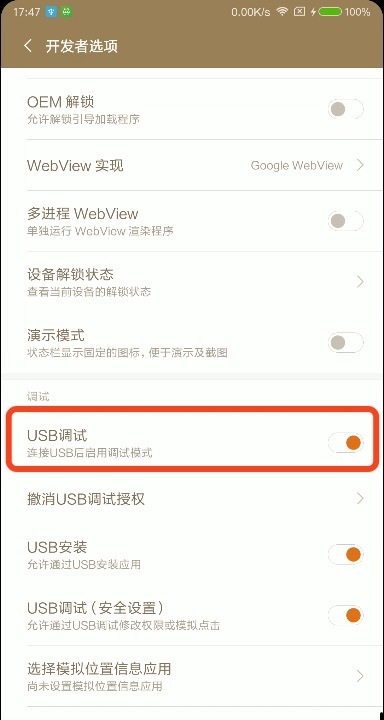
打开USB调试
在 开发人员选项 打开 USB调试,USB连接手机
- 安装好
ADB,并配置环境变量。
在任何路径下打开命令行,键入 ADB 有反馈。
-
安装好
scrcpy,并配置环境变量 -
Windows
Windows 可以使用包含所有依赖项(包括adb)的预构建存档:
下载下面
scrcpy的压缩包,里面有ADB文件,然后把解压后的scrcpy文件夹添加到环境变量,再重启电脑,就可以了。scrcpy-win32-v1.10.zip(SHA-256: f98b400b3764404b33b212e9762dd6f1593ddb766c1480fc2609c94768e4a8e1)scrcpy-win64-v1.10.zip(SHA-256: 95de34575d873c7e95dfcfb5e74d0f6af4f70b2a5bc6fde0f48d1a05480e3a44)
你也可以手动构建。
-
Mac OS
可以使用 Homebrew 来安装:
brew install scrcpy如果你还没有安装
ADB,可以使用下面的命令:brew cask install android-platform-tools你也可以手动构建。
-
Linux
你可能需要手动构建应用程序。别担心,这并不难。
🎉安装
点击此处下载应用。
🎇使用
连接方法
必备条件
- 请确保 adb , scrcpy 可正常使用
- 请确保手机已打开 USB 调试, 并已认证电脑调试
有线连接
-
请确保手机已通过数据线连接到电脑
-
等待软件自动检测到设备
- 选中设备,点击
打开选中的镜像 - 等待设备打开
无线连接
-
请确保手机与电脑处在同一局域网
-
第一次无线连接时:
- 请确保手机已通过数据线连接到电脑
- 请确保只有一个手机通过数据线连接到电脑
-
第一次需设置端口,以后连接手机,只需要添加手机的静态IP即可
-
输入手机的局域网
IP地址(如果IP为DHCP分配,请更改为静态IP) -
点击
开启无线连接 -
等待无线连接成功
-
选中设备,点击
打开选中的镜像 -
等待设备打开
快捷键
| 操作 | 快捷键 | 快捷键 (macOS) |
|---|---|---|
| 切换全屏模式 | Ctrl+f |
Cmd+f |
| 将窗口调整为 1:1 | Ctrl+g |
Cmd+g |
| 调整窗口大小以删除黑色边框 | Ctrl+x | 双击黑色背景 |
Cmd+x | 双击黑色背景 |
设备HOME键 |
Ctrl+h | 鼠标中键 |
Ctrl+h | 鼠标中键 |
设备BACK键 |
Ctrl+b | 鼠标右键 |
Cmd+b | 鼠标右键 |
设备任务管理键 |
Ctrl+s |
Cmd+s |
设备菜单键 |
Ctrl+m |
Ctrl+m |
设备音量+键 |
Ctrl+↑ |
Cmd+↑ |
设备音量-键 |
Ctrl+↓ |
Cmd+↓ |
设备电源键 |
Ctrl+p |
Cmd+p |
| 点亮手机屏幕 | 鼠标右键 | 鼠标右键 |
| 关闭设备屏幕(保持镜像) | Ctrl+o |
Cmd+o |
| 展开通知面板 | Ctrl+n |
Cmd+n |
| 折叠通知面板 | Ctrl+Shift+n |
Cmd+Shift+n |
| 将设备剪贴板中的内容复制到计算机 | Ctrl+c |
Cmd+c |
| 将计算机剪贴板中的内容粘贴到设备 | Ctrl+v |
Cmd+v |
| 将计算机剪贴板中的内容复制到设备 | Ctrl+Shift+v |
Cmd+Shift+v |
安装APK |
将APK文件拖入投屏 |
将APK文件拖入投屏 |
| 传输文件到设备 | 将文件拖入投屏 | 将文件拖入投屏 |
| 启用/禁用FPS计数器(stdout) | Ctrl+i |
Cmd+i |
🎯开发
This project was generated with electron-vue@8fae476 using vue-cli. Documentation about the original structure can be found here.
如果你有任何问题,欢迎提交 Issues 或 PR!
# install dependencies
npm install

# serve with hot reload at localhost:9080
npm run dev

# build electron application for production
npm run build

# lint all JS/Vue component files in `src/`
npm run lint
🤞贡献者
 Simon Ma
💻 🎨
Simon Ma
💻 🎨 |
👀赞助
如果你喜欢scrcpy-gui,并且它对你确实有帮助,欢迎给我打赏一杯咖啡哈~
paypal: https://paypal.me/tomotoes
支付宝:

微信:

📃协议
GNU GPLv3
Core symbols most depended-on inside this repo
createWindowShape
Languages
Modules by API surface
Dependencies from manifests, versioned
For agents
$ claude mcp add scrcpy-gui \
  -- python -m otcore.mcp_server <graph>