github.com/Runfusion/Fusion @v0.56.1
Chat with this repoWhat it actually does AI analysis from the code graph — generated when you open this
README
 Fusion
从粗糙想法到生产代码——全程自动化。
🏭 由多智能体编排器运行的软件工厂。
描述你想要的东西——一支 AI 智能体团队便会为你规划、构建、审核并交付。Fusion 就是你的软件工厂:一条贯穿任务、智能体、任务群、Git、文件与工作树的代码流水线,支持任意模型,本地与云端皆可。
runfusion.ai → · 文档 · GitHub · npm · Discord
English · 简体中文 · 繁體中文 · Français · Español · 한국어
本文档为社区机器翻译版本,英文 README 为权威原版。





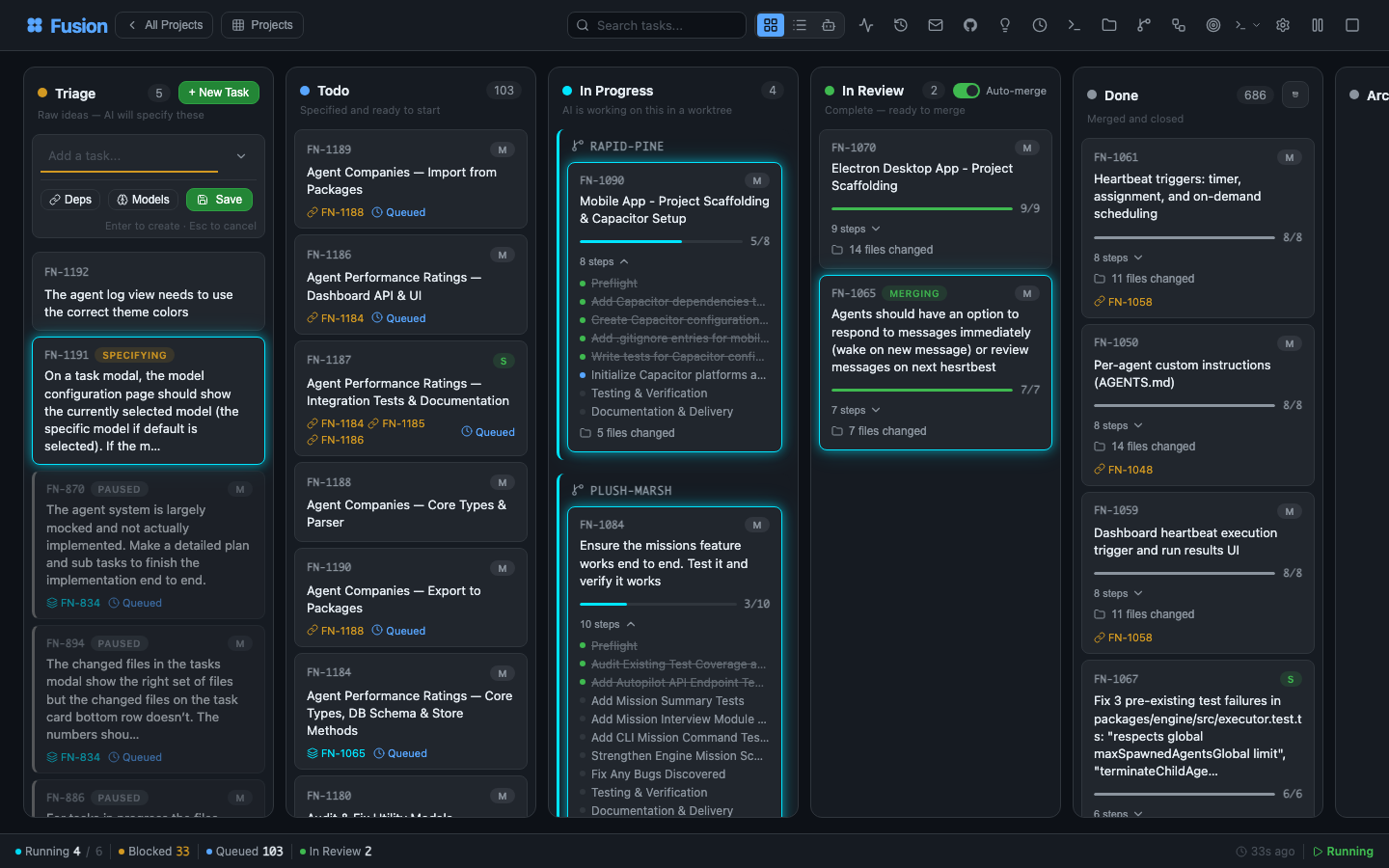
你的整个开发环境。尽在一块面板之上。
用自然语言描述一个任务。规划智能体会读取你的项目、理解上下文,并撰写完整的 PROMPT.md 计划——包括步骤、文件范围和验收标准。随后 Fusion 在隔离的 Git 工作树中完成规划、审核、执行与再审核,你可以在任意环节设置人工审批门控。
一块看板。随处操控。笔记本、Mac mini、Linux 服务器、云虚拟机、手机——全部互联。
就像 Trello,只不过你的任务由 AI 来定义、执行和交付。基于 dustinbyrne/kb 的出色工作构建。
快速上手
无需安装,直接通过 npm 运行:
npx runfusion.ai
这将启动仪表板。子命令可透传:npx runfusion.ai task create "fix X"、npx runfusion.ai --help 等(或完整写法:npx @runfusion/fusion dashboard)。
一键安装脚本(macOS 和 Linux——自动选用 Homebrew,失败则回退到 npm):
curl -fsSL https://runfusion.ai/install.sh | sh
fusion dashboard
Homebrew(macOS 和 Linux):
brew tap runfusion/fusion
brew install fusion
fusion dashboard            # 或:fn dashboard
或使用一行命令(自动添加 tap):brew install runfusion/fusion/fusion。
npm 全局安装:
npm install -g @runfusion/fusion
fn dashboard                # 或:fusion dashboard
从克隆仓库启动(用于开发):
pnpm dev dashboard
然后点击终端输出的 Open: URL。该 URL 内嵌了一个持有者令牌
(http://localhost:4040/?token=fn_...),浏览器首次访问时会将其捕获并存入
localStorage,此后自动复用。在服务端,Fusion 会在首次经过身份验证的运行时将
仪表板/守护进程令牌持久化至 ~/.fusion/settings.json,并在后续启动时复用,
除非你通过 --token、FUSION_DASHBOARD_TOKEN、FUSION_DAEMON_TOKEN 覆盖,
或使用 --no-auth 禁用鉴权。完整的优先级规则及重置/吊销选项,请参见
CLI 参考 → fn dashboard → 身份验证。
首次运行向导
首次启动时,Fusion 会打开引导向导,分三步引导:
- AI 配置 — 使用简化的快速启动提供商列表(推荐提供商加上已连接的提供商),如需添加更多提供商或查看详细设置,展开高级提供商设置即可。入门只需一个提供商。已弃用的 Google Gemini CLI / Antigravity 提供商条目已被有意隐藏;Google/Gemini API 密钥、Google Generative AI、Vertex 和 Cloud Code 路径仍受支持。
- GitHub(可选) — 连接 GitHub 以导入 Issue 和管理 PR
- 第一个任务 — 创建你的第一个任务,或从 GitHub 导入(若当前无活跃项目,引导向导会先提示你注册/选择项目目录)
向导可关闭且不阻塞——点击暂时跳过即可立即使用仪表板。稍后可从设置 → 身份验证 → 重新打开引导向导再次触发。
移动端
Capacitor + PWA 工作流,请参见 MOBILE.md。
工作流程
  ①  描述              ②  规划                  ③  看板                  ④  隔离工作树
  ─────────────        ─────────────         ─────────────          ─────────────────────
  "在设置面板    →   智能体撰写    →   规划 → 审核 →      →   fusion/FN-123 分支
   添加深色模式        PROMPT.md           执行 → 审核              并行运行,零
   切换按钮"          (步骤、范围、        (逐步进行,直到          文件冲突
                       验收标准)           完成)
合并前看清每一步
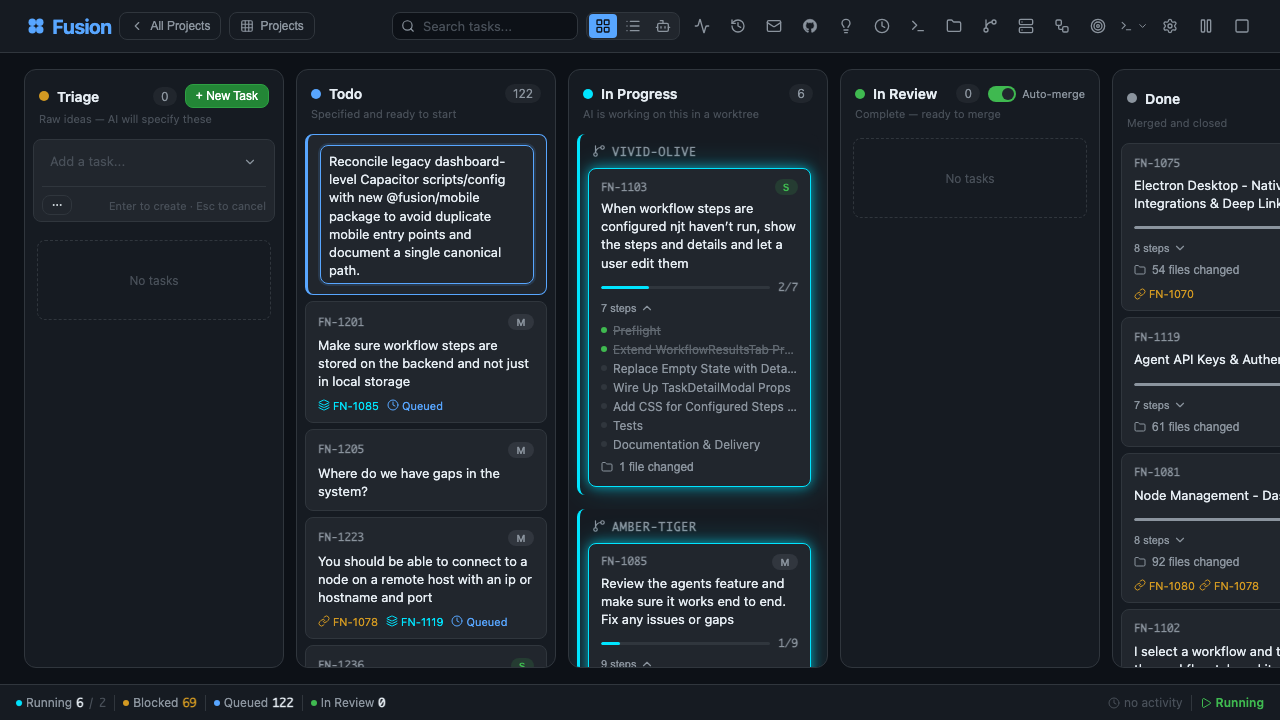
每个任务都会实时展示其计划、审核记录、差异对比和文件变更。你可以随时介入活跃任务,调整方向、收紧约束、暂停执行或重新提示。
与众不同之处
| 🧠 AI 规划 | 用自然语言描述任务。规划智能体将其转化为包含步骤、文件范围和验收标准的 PROMPT.md 计划。 |
| 🔁 可选工作流 | 内置工作流覆盖编码、快速修复、强化审核、逐步执行、插件化 Compound Engineering 与 PR lifecycle 片段。可按任务选择,或在工作流编辑器中编写自定义工作流。 |
| 🌳 工作树隔离 | 每个任务在独立分支和工作树(fusion/{task-id})中运行,支持并行任务,零冲突。可通过 worktrunk.enabled 选择性启用 worktrunk 委托(参见 WorktreeBackend 抽象)。 |
| ⚡ 智能合并控制 | 通过所有门控后,Fusion 自动压缩合并并继续推进。你可以要求人工审批、继承全局 auto-merge 默认值,或设置任务级自动/手动覆盖。 |
| 🛰️ 多节点网格 | 笔记本、Mac mini、Linux 服务器、云虚拟机、手机——全部同步。桌面端、移动端、Web 端均支持。 |
| 🧩 任意模型 | 支持 Anthropic、OpenAI、Ollama、Google Generative AI、Z.ai、本地运行时与自定义提供方。本地与云端并存,并可按项目配置工作流模型/回退通道。 |
| 🏢 智能体公司 | 导入预构建团队——16 家公司共 440+ 个智能体——自主运行数周。 |
| 📬 智能体间消息 | 内置智能体间邮箱,支持委派、澄清与协调。 |
| 🗨️ 智能体聊天 | 支持直接聊天、任务聊天、附件、聊天内问题卡、可恢复流,以及实验性的多智能体聊天室;被提及成员直接回复,旁听成员可在上限内参与。(聊天文档) |
| 🗺️ 任务群 | 层级式规划(任务群 → 里程碑 → 切片 → 功能 → 任务),支持自动驾驶和验证契约。 |
| 🔬 调研 | 有边界的调研运行,集成网络搜索、GitHub、本地文档和 LLM 综合分析(规划与综合流程中还支持运行时内置 WebSearch/WebFetch)。将调研发现直接转化为任务。(文档) |
| 🧪 自我改进 | 智能体反思自身输出,并在熟悉你的代码库后持续更新其提示词。 |
| 🔓 开源,MIT 协议。 | 无供应商锁定。可在自有硬件上运行。每周持续更新。 |
实地一览
Fusion 中最新的功能界面一览——任务控制中心、可视化工作流、智能体聊天、多智能体聊天室与智能体间邮件。
🛰️ 指挥中心 — 你的智能体舰队的任务控制中心

一块屏幕掌握智能体的所有动态。实时调节调度器容量,按模型实时观察 token 消耗,并用硬数据证明价值。
 Token — 按模型划分的消耗,缓存 vs. 输入 vs. 输出,随时间变化。
 |
 生产力 — 产出成果、时长分位数、语言占比。
 |
 团队 — 智能体组织架构图与每个智能体的 token 占比。
 |
Tokens · Tools · Activity · Productivity · Team · Ecosystem · GitHub · Signals · System · Reliability · Mission Control — 每个标签页都是观察同一支实时舰队的不同视角。
同一支舰队,随你定制 — 指挥中心(以及整个仪表板)可在 70+ 种配色主题间实时换肤。这里展示的是 Shadcn Light 和 Shadcn Dark Gray:
 Shadcn Light
 |
 Shadcn Dark Gray
 |
十余种浅色主题与十余种深色主题(点击展开)


🔁 可视化编写的可选工作流

任务从想法到合并的旅程就是一条工作流——它由你选择、由你塑造。挑选一个内置工作流(Coding、Quick fix、Review-heavy、Stepwise、PR lifecycle、Compound engineering 等),查看其图形,然后在可视化工作流编辑器中复制并定制列、门控、模型通道和审核策略。无需 fork 引擎。
这是 Stepwise coding(逐步编码)图形——在进入下一步前对每一步进行规划、执行和审核——在 Shadcn Light 和 Dark Gray 中逐节点探索:
 Shadcn Light
 |
 Shadcn Dark Gray
 |
🗨️ 智能体聊天 — 在任务进行中与智能体对话

与任意智能体进行直接聊天和任务聊天,可用任意模型。询问任务为何失败、引导其方法、拖入附件、回答聊天内问题卡,并从上次中断处恢复流——全程支持完整的 markdown 和代码渲染。
 Shadcn Light
 |
 Shadcn Dark Gray
 |
👥 多智能体聊天室

把多个智能体放进同一个房间,让它们协作。提及某个成员,它便会直接回复;旁听成员可在上限内加入对话。这里 CEO、产品经理和 CTO 智能体在 #leads 中就任务归属达成一致——全程无需人工介入。(聊天文档)
 Shadcn Light
 |
 Shadcn Dark Gray
 |
📬 智能体邮件 — 智能体之间的收件箱

内置邮箱,用于委派、澄清与交接。智能体提交分诊摘要、请求审批,并在整支舰队间协调工作——配有收件箱、发件箱、智能体和审批视图,让你可以审计每一次往来。
 Shadcn Light
 |
 Shadcn Dark Gray
 |
工作原理
graph TD
    H((你)) -->|粗糙想法| T["规划中

<i>自动规划</i>"]
    T --> TD["待办

<i>已安排执行</i>"]
    TD --> IP["进行中

<i>每步骤:

规划、审核、执行、审核</i>"]

    subgraph IP["进行中"]
        direction TD
        NS([开始步骤]) --> P[规划]
        P --> R1{审核}
        R1 -->|修改| P
        R1 -->|批准| E[执行]
        E --> R2{审核}
        R2 -->|修改| E
        R2 -->|下一步| NS
        R2 -->|重新规划| P
    end

    R2 -->|完成| IR["审核中

<i>待合并,

或自动完成</i>"]
    IR -->|直接压缩合并

或 PR 合并| D["已完成"]

    style H fill:#161b22,stroke:#8b949e,color:#e6edf3
    style T fill:#2d2006,stroke:#d29922,color:#d29922
    style TD fill:#0d2044,stroke:#58a6ff,color:#58a6ff
    style IP fill:#1a0d2e,stroke:#bc8cff,color:#bc8cff
    style P fill:#1a0d2e,stroke:#bc8cff,color:#e6edf3
    style R1 fill:#1a0d2e,stroke:#bc8cff,color:#e6edf3
    style E fill:#1a0d2e,stroke:#bc8cff,color:#e6edf3
    style R2 fill:#1a0d2e,stroke:#bc8cff,color:#e6edf3
    style NS fill:#1a0d2e,stroke:#bc8cff,color:#bc8cff
    style IR fill:#0d2d16,stroke:#3fb950,color:#3fb950
    style D fill:#1a1a1a,stroke:#8b949e,color:#8b949e
有依赖关系的任务按顺序处理,相互独立的任务并行运行。可选择在任务从规划移至待办前要求手动审批(requirePlanApproval 设置)。
工作流概览
Fusion 工作流定义任务如何从想法走向交付。默认编码路径仍是 Plan/Triage → Execute → Workflow steps → Review → Merge 循环,但策略现在属于可选择的工作流,而不只是写死在引擎里。
- 按任务选择: 在仪表板的任务/看板工作流控件中选择,或创建任务时通过
fn_workflow_select/workflow_id指定。 - 内置目录: Coding(
builtin:coding)、Quick fix(builtin:quick-fix)、Review-heavy(builtin:review-heavy)、Compound engineering(builtin:compound-engineering,需插件)、Stepwise coding(builtin:stepwise-coding)以及 PR lifecycle(builtin:pr-workflow,可复用的 PR 图形片段)。 - 安全定制: 在可视化工作流编辑器中查看内置工作流、复制它们或编写自定义工作流。工作流专属设置涵盖模型通道、审核/审批策略、步骤执行、任务字段与列。
阅读 Workflow Steps 了解运行语义;阅读 Workflow Editor 了解仪表板编辑指南。
多节点。一块看板。全平台覆盖。



笔记本、Mac mini、Linux 服务器、云虚拟机、手机——每个节点都是对等方。你的任务状态、智能体、日志和差异对比在整个网格中保持同步。同一个 Fusion 提供以下形态:
- 🖥️ 桌面应用 — 基于 Electron,支持 macOS(Intel + Apple Silicon)、Windows 10/11 和 Linux
- 📱 移动应用 — 基于 Capacitor,支持 iOS/iPadOS 和 Android(MOBILE.md)
- 🌐 Web 仪表板 — 任意现代浏览器,由
fn dashboard守护进程提供服务 - 🔌 CLI —
fn二进制文件 + 扩展,面向终端优先的工作流
在任意节点启动守护进程,连接其他设备,看板随你所在。
运行一个智能体公司
<img src="https://github.com/Runfusion/Fusion/raw/v0.56.1/demo/assets/fusion-company-reel.gif" alt="Fusion 智能体公司:导入团队,自
Extension points exported contracts — how you extend this code
IDisposable (Interface)Core symbols most depended-on inside this repo
clickShape
Languages
Modules by API surface
For agents
$ claude mcp add Fusion \
  -- python -m otcore.mcp_server <graph>